相机控制
作者 Aholo3d
最后更新 大约 1 个月前
在 Aholo 编辑器中,你可以通过鼠标与快捷键自由浏览和查看 3D 场景或模型。
掌握相机控制,可以帮助你更高效地观察细节、调整视角,并进行后续编辑操作。
一、基础操作
你可以通过以下方式控制相机视角:
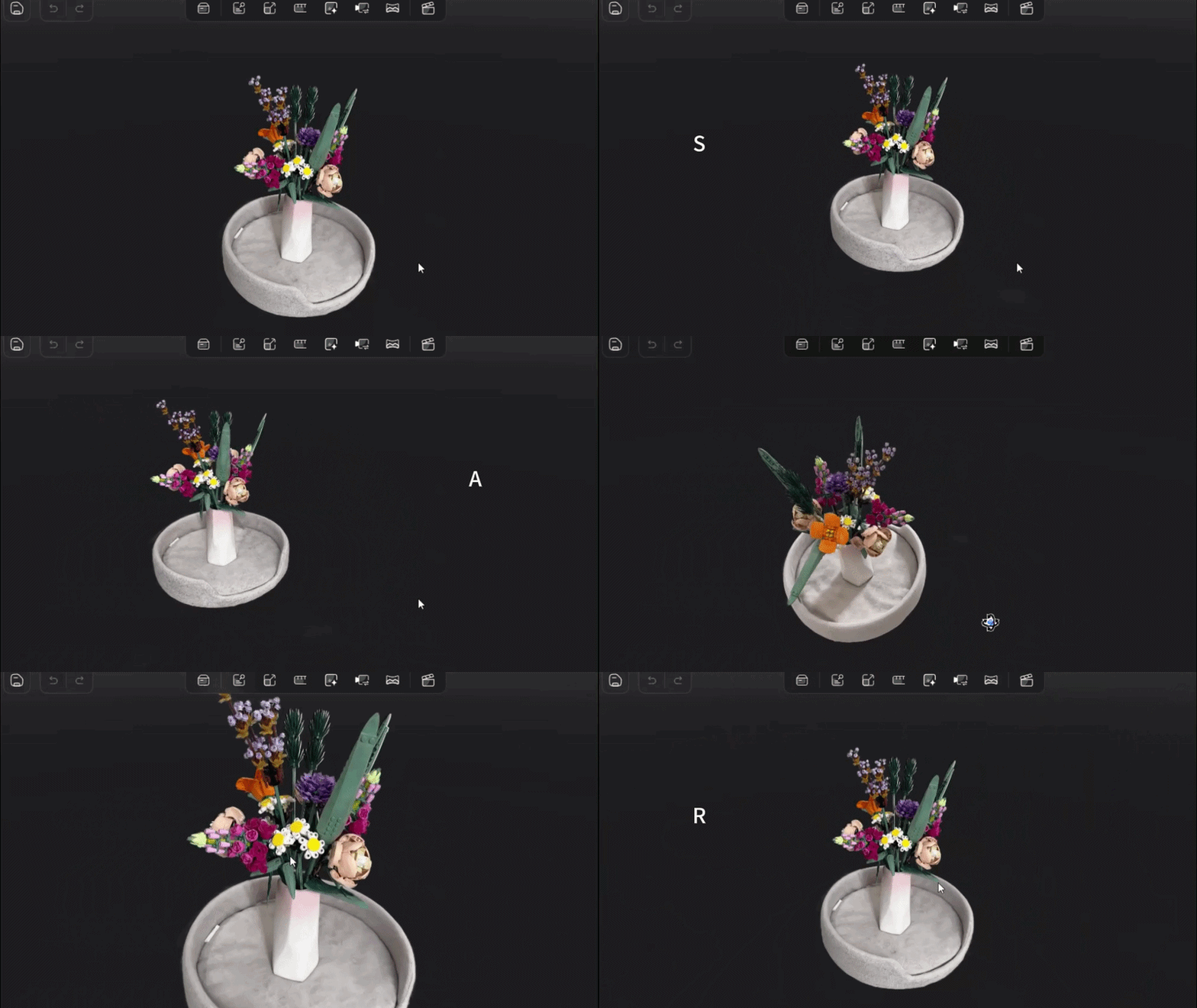
二、相机视角设置
1. 设置默认视角
你可以将当前视角设置为默认视图,用于:
控制模型打开时的初始画面
决定分享时的第一视觉印象
操作步骤:
调整到理想视角
点击「将当前视图设为默认」
建议:
物体:选择正面或 45° 角,突出形状与细节
空间:选择能展示整体布局的位置
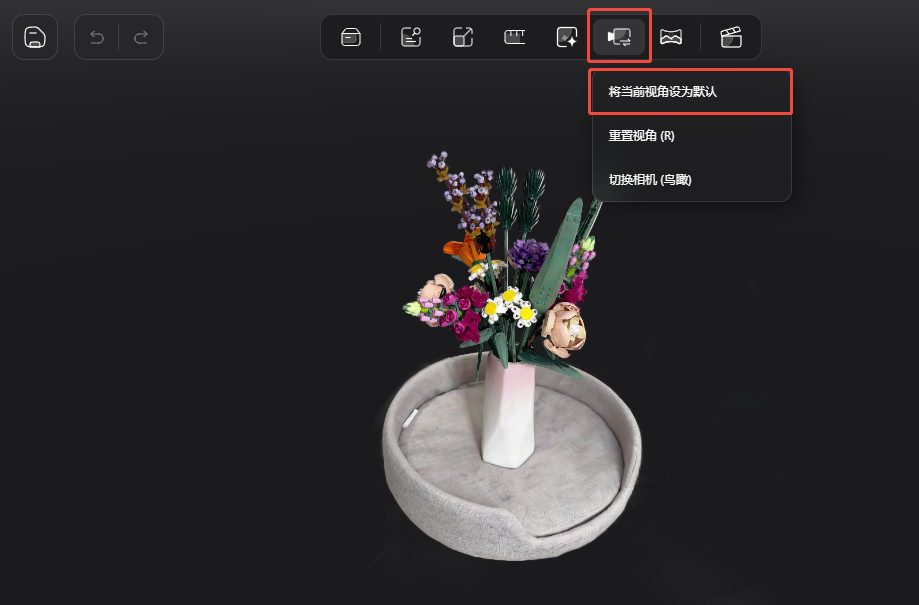
2. 重置视角
快捷键:R
或点击「重置视角」按钮
可快速回到默认视角
三、相机模式切换
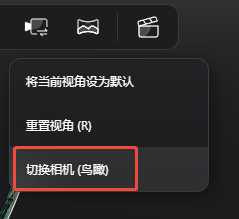
Aholo 提供两种相机模式:
1. 鸟瞰模式
适用于:
查看整体结构
空间布局分析
尺寸测量
2. 漫游模式
适用于:
室内 / 室外空间浏览
沉浸式查看
模拟真实视角
操作方式:
点击「切换相机」按钮进行切换
四、使用建议
为了获得更好的操作体验,建议:
先用旋转 + 缩放找到整体视角
再用 WASD 精细调整位置
在编辑前设置一个合适的默认视角
在不同任务中切换相机模式
五、下一步
掌握相机控制后,你可以继续: