裁切点云
作者 Aholo3d
最后更新 4 个月前
在 Aholo 编辑器中,你可以通过裁切功能移除多余区域或噪点,保留核心内容,让模型更加干净、聚焦。
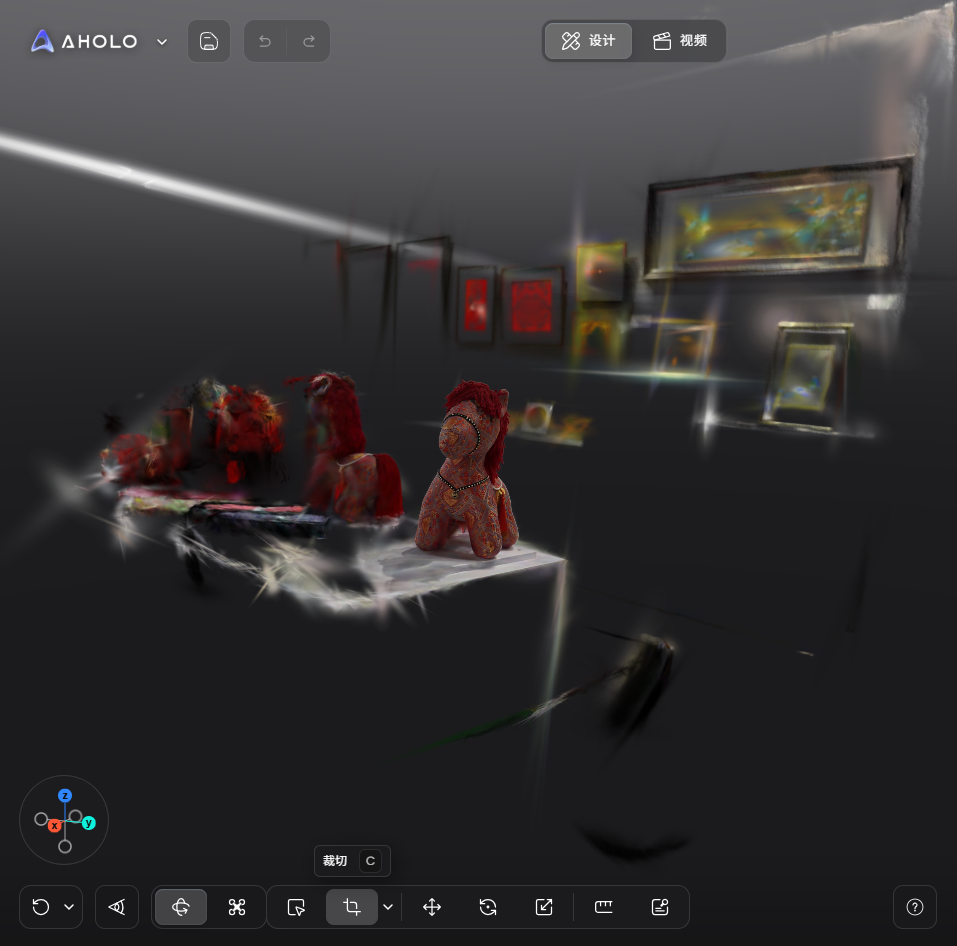
一、进入裁切模式
打开你的项目
在场景中单击模型,调出浮动工具栏
点击「裁切」进入裁剪模式
二、选择裁切形状
在开始调整之前,可以选择裁切区域的形状:
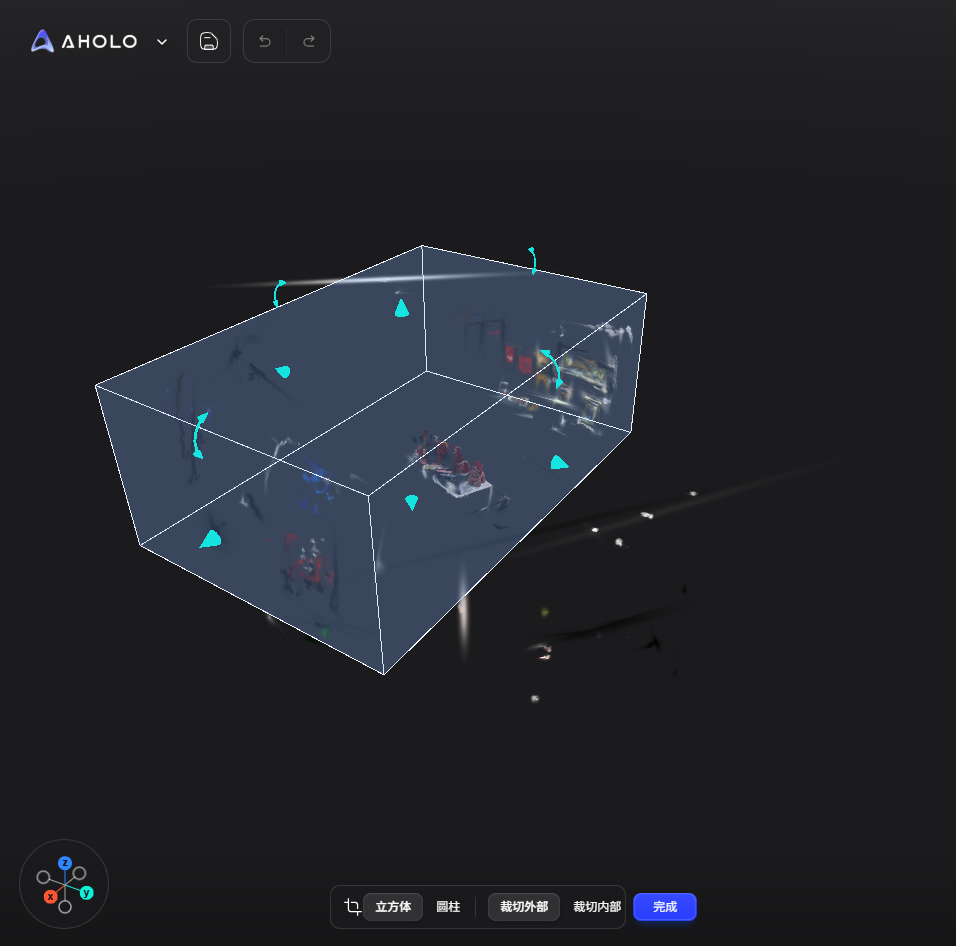
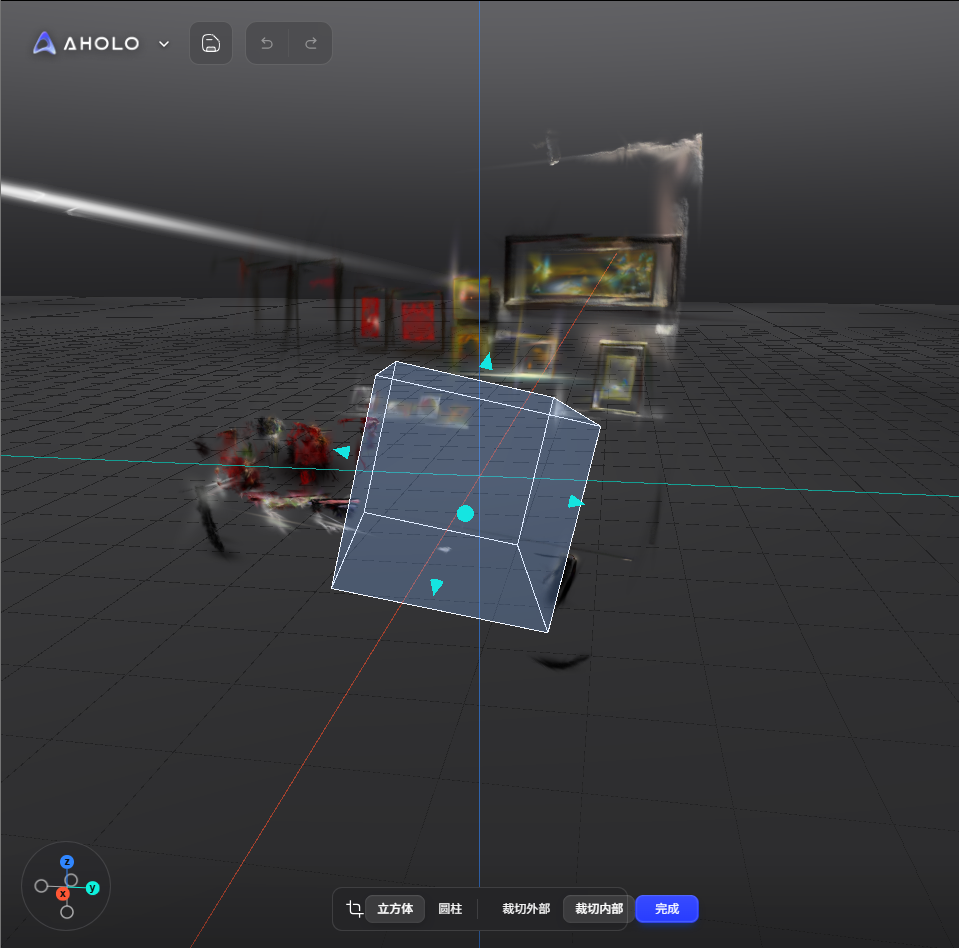
1. 立方体
适用于空间场景
更容易对齐建筑结构
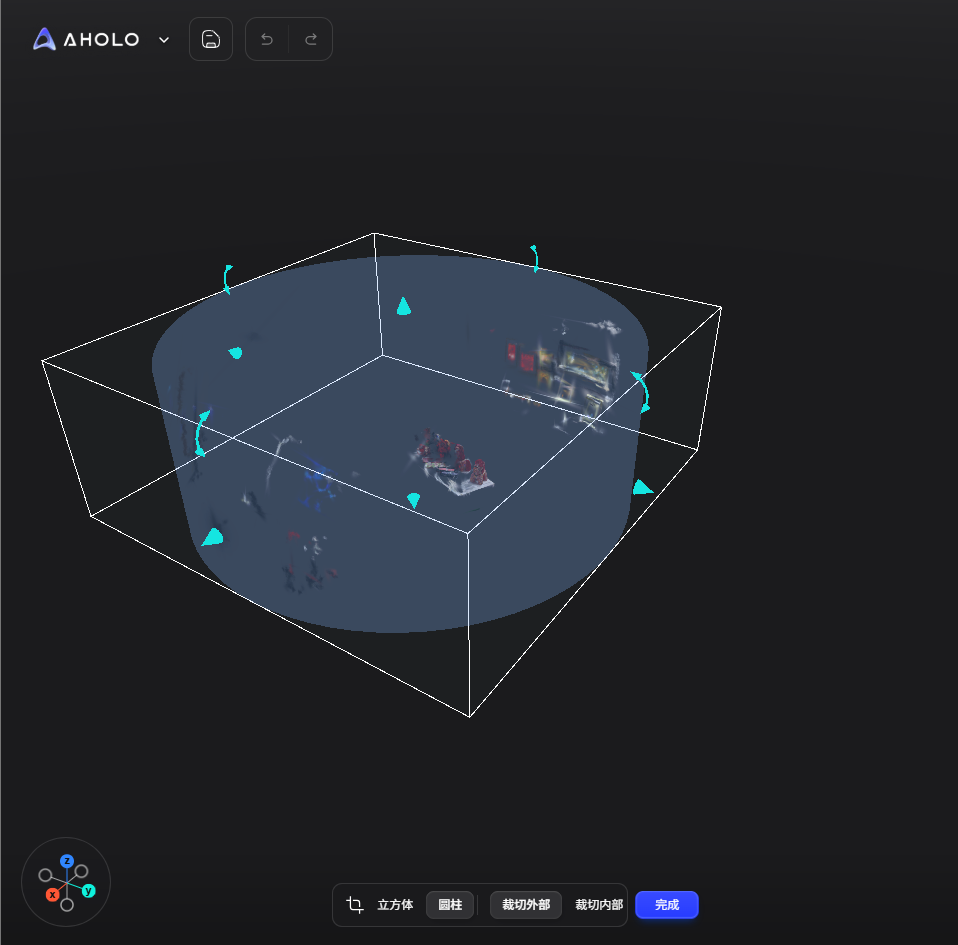
2. 圆柱
更适合单个物体
能更自然地包裹主体
三、调整裁切大小
操作方式:
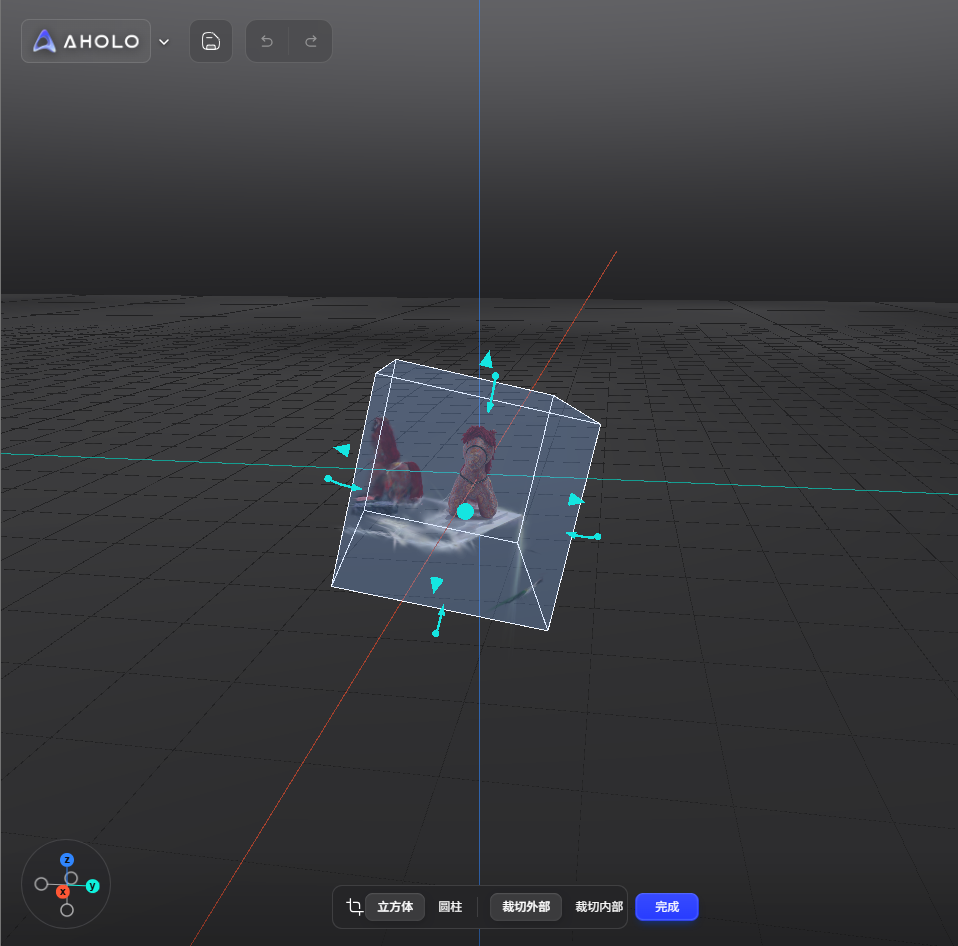
拖动面上的标志点/直接拖动平面 → 改变该方向长度
点击标志点 → 输入缩放比例(例如:2 → 长度变为原来的 2 倍)
点击双向箭头并拖动 → 调整裁剪角度/旋转
四、选择裁切方式
完成位置和范围调整后,选择裁切逻辑:
1. 裁切外部
保留裁剪框内部区域
删除外部内容
适用于:
去除背景
清理边缘噪点
2. 裁切内部
保留裁剪框外部区域
删除内部内容
适用于:
删除局部干扰
去掉中间杂点
五、保存与撤销
完成裁剪后:点击「完成」应用并退出裁剪调整。
若想撤销裁剪,在点击完成后点击屏幕上方的撤销即可。
六、使用建议
对于复杂模型,小幅度、多次裁切效果更精确
保留一定边界,避免裁切过紧
七、下一步
完成裁切后,你可以继续:
这有帮助吗?
仍需要帮助? 咨询团队