视角控制
作者 Aholo3d
最后更新 4 个月前
在 Aholo 编辑器中,你可以通过鼠标、快捷键和辅助工具,对 3D 场景或模型进行查看、定位和编辑。掌握基础视角控制后,可以更高效地观察模型细节、调整场景构图,并使用地面参考线、天空盒、视野和局部选择等功能完成后续编辑操作。
本教程将介绍编辑器中的基础操作、相机视角设置、相机模式切换,以及常用辅助编辑功能的作用和使用方法。
一、基础操作
你可以通过以下方式控制相机视角:
二、相机视角设置
1. 设置默认视角
你可以将当前视角设置为默认视图,用于:
控制模型打开时的初始画面
决定分享时的第一视觉印象
操作步骤:
调整到理想视角
点击「将当前视图设为默认」
建议:
物体:选择正面或 45° 角,突出形状与细节
空间:选择能展示整体布局的位置
2. 重置视角
快捷键:R
或点击「重置视角」按钮
可快速回到默认视角
三、相机模式切换
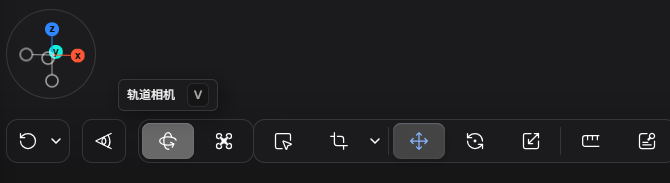
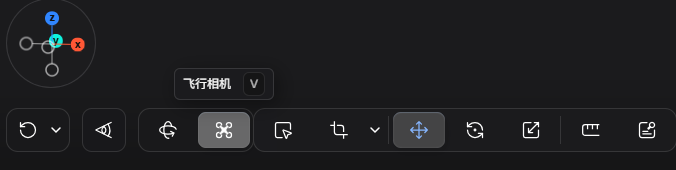
Aholo 提供两种相机模式:
1. 轨道相机
相机围绕目标物体沿固定圆形或椭圆形轨道旋转,始终保持目标在画面中心,用于展示物体全貌或营造环绕观察感。
2. 飞行相机
相机在三维空间中自由移动,不受固定路径约束,可模拟飞行器或人物视角穿梭场景,用于创造动态沉浸感和空间纵深感。
操作方式:
点击「切换相机」按钮进行切换
四、地面参考线
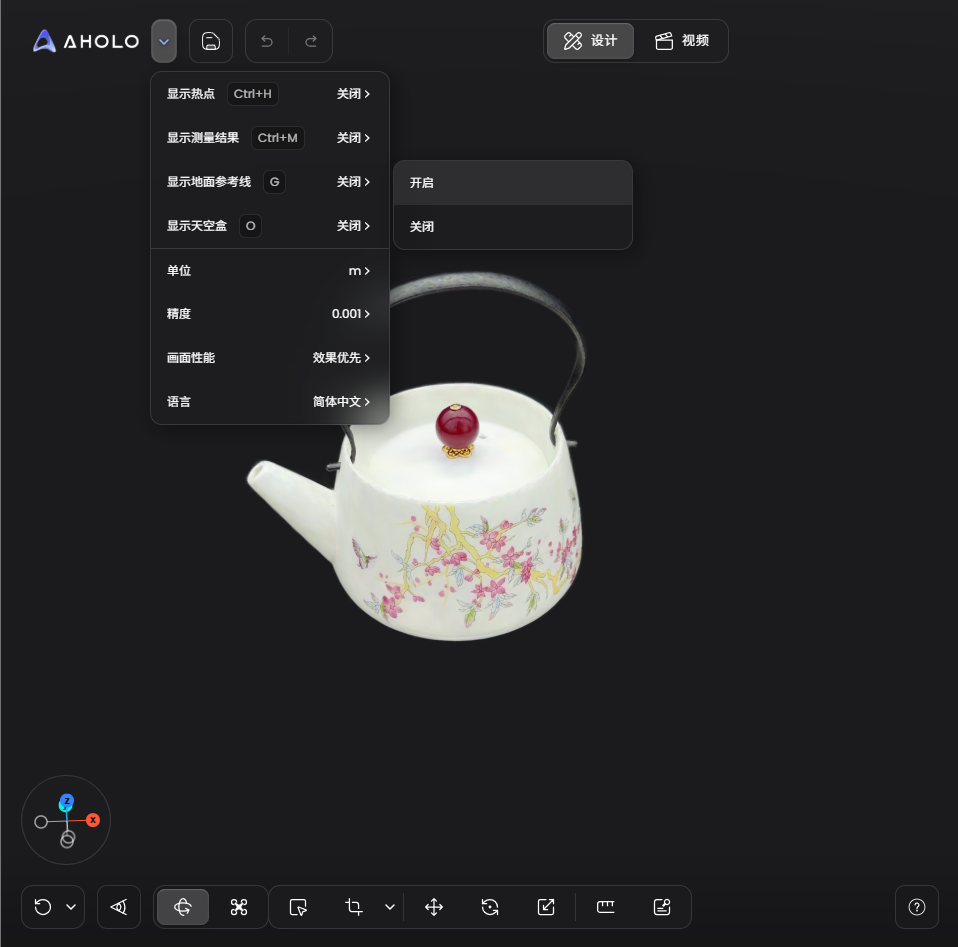
地面参考线用于辅助确认场景中的地面位置和方向,帮助内容更自然地贴合真实空间。
使用时,开启参考线,并将其与画面中的地面边缘、墙角线或地砖方向对齐。对齐完成后,即可继续进行拍摄或编辑。
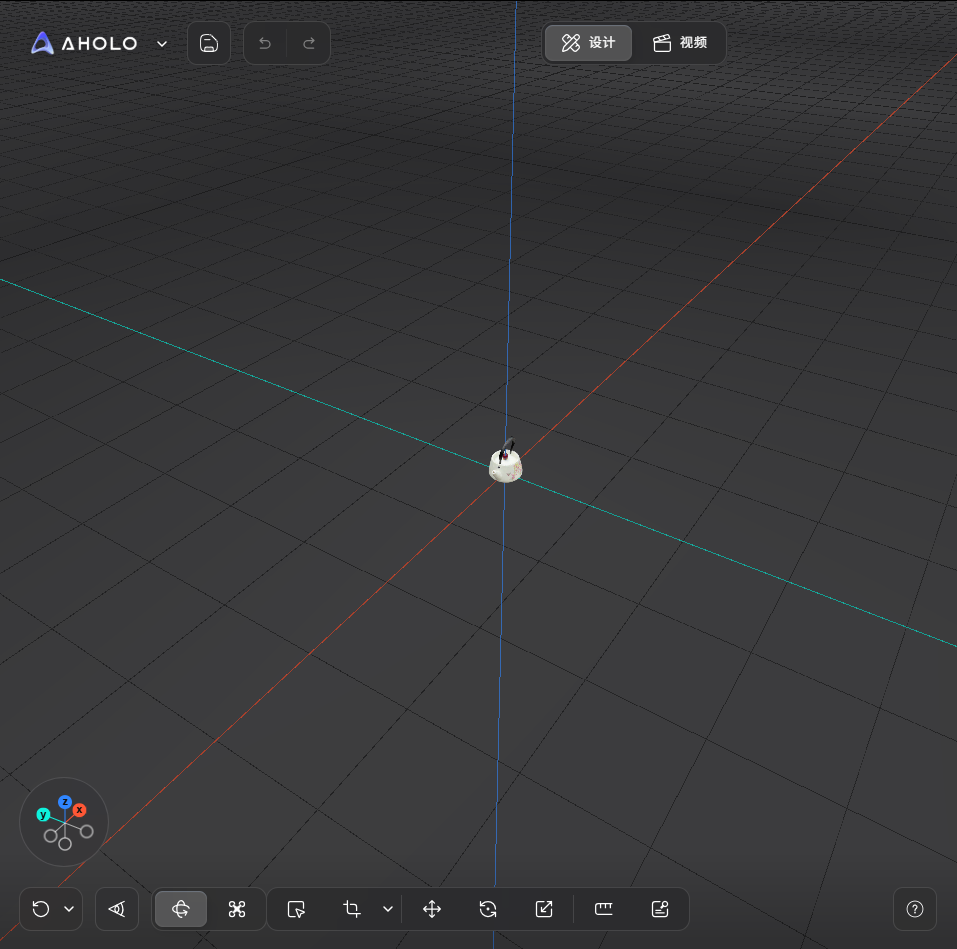
移动:调整物体/场景在相对参考线的位置。
旋转:调整物体/场景整体相对参考线的朝向。
缩放:调整物体/场景的大小。
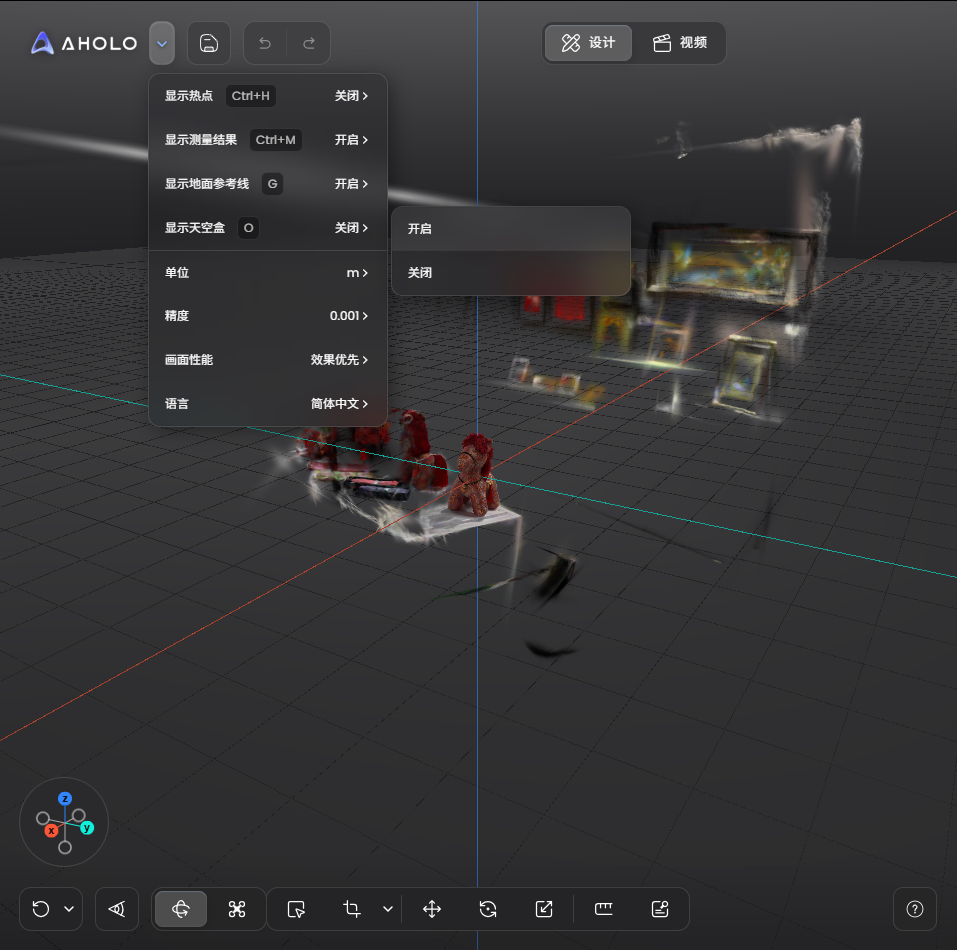
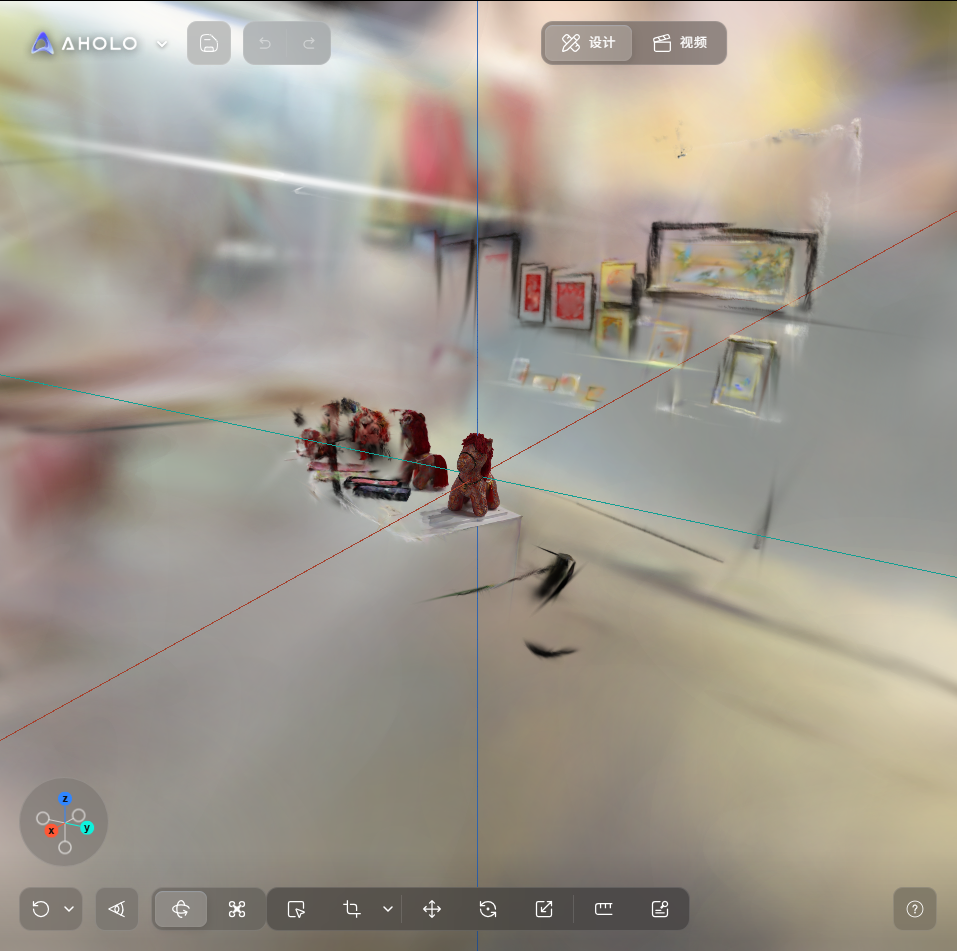
五、天空盒
天空盒用于设置场景背景,帮助画面形成更完整的空间环境和视觉氛围。
使用时,点击开启天空盒,使背景与主体内容自然融合。
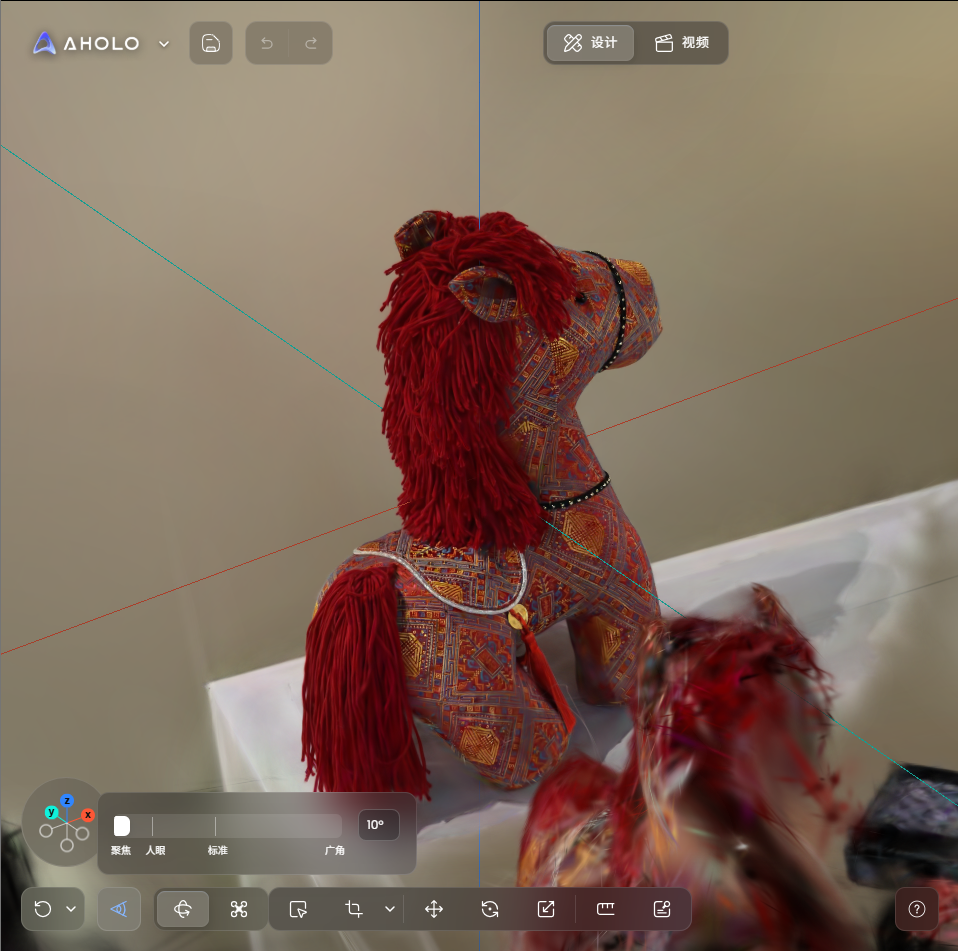
六、视野
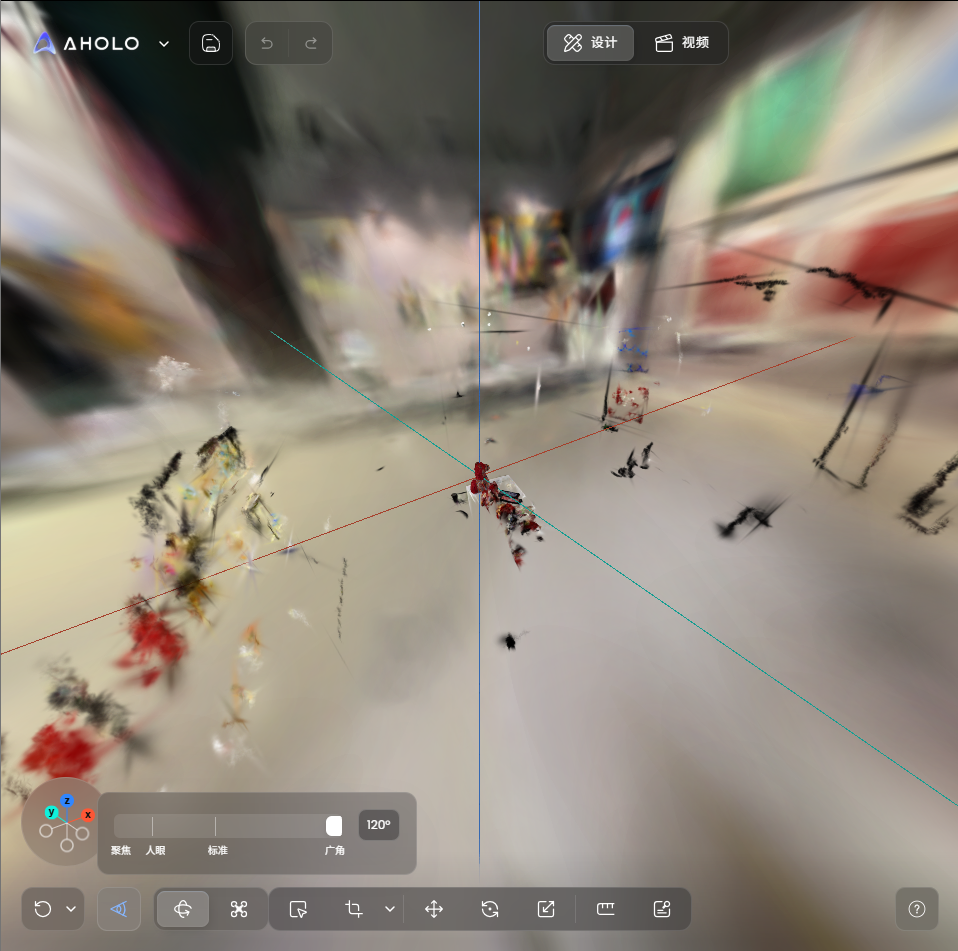
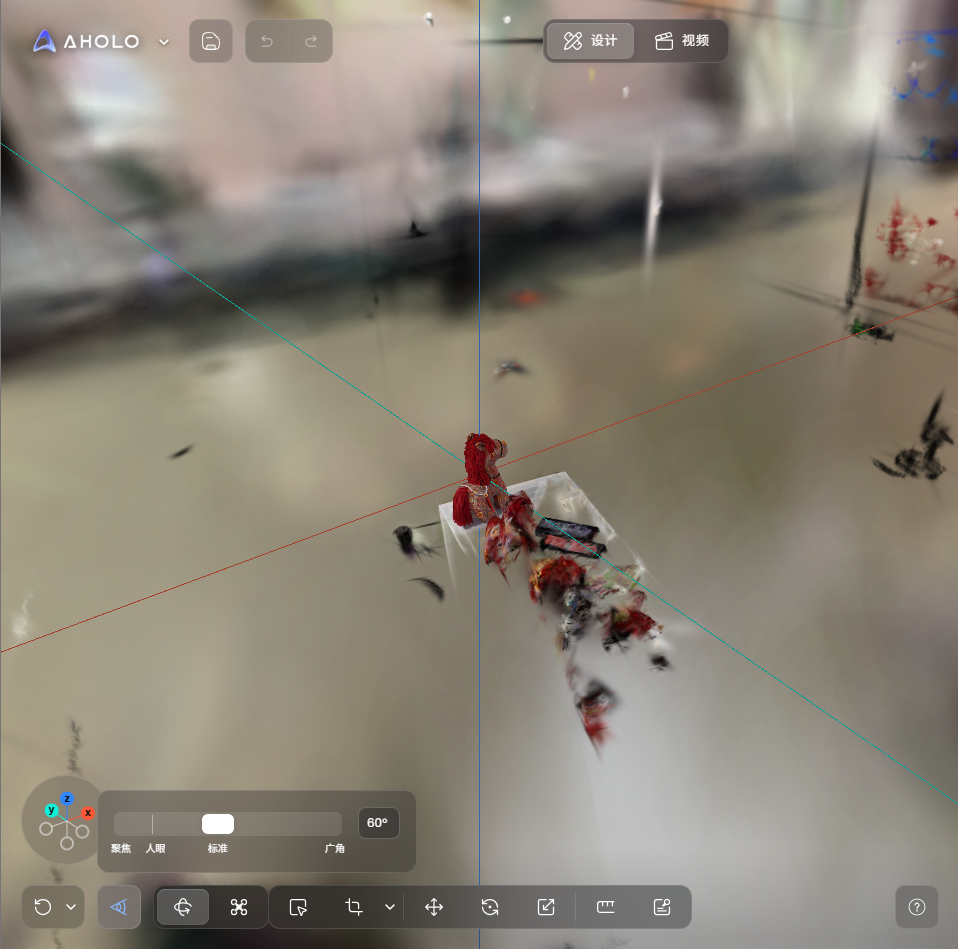
作用:
视野用于调整画面中可见内容的范围,影响场景的空间感和镜头效果。视野越大,画面能看到的范围越广;视野越小,画面会更聚焦于主体。
使用方法:
进入视野设置后,根据画面需求调整视野大小。需要展示整体场景时,可适当增大视野;需要突出人物或物体时,可适当减小视野。调整完成后,确认画面比例和主体位置自然即可。
七、局部选择
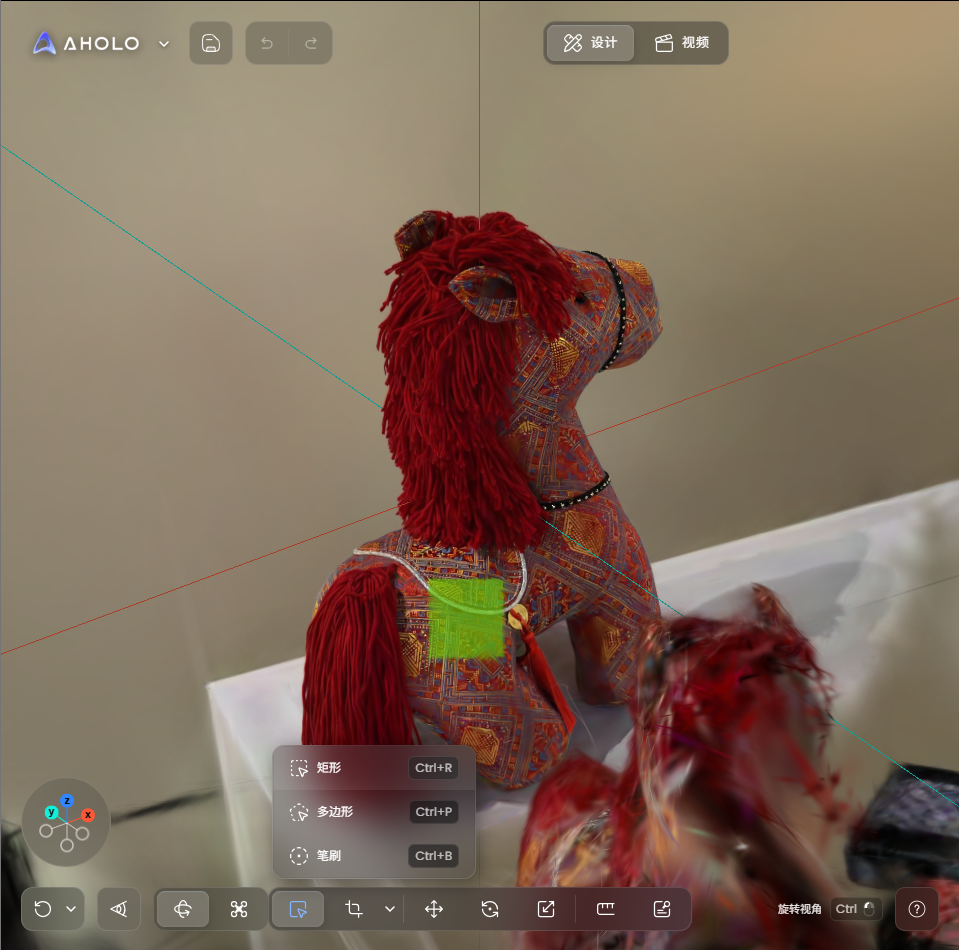
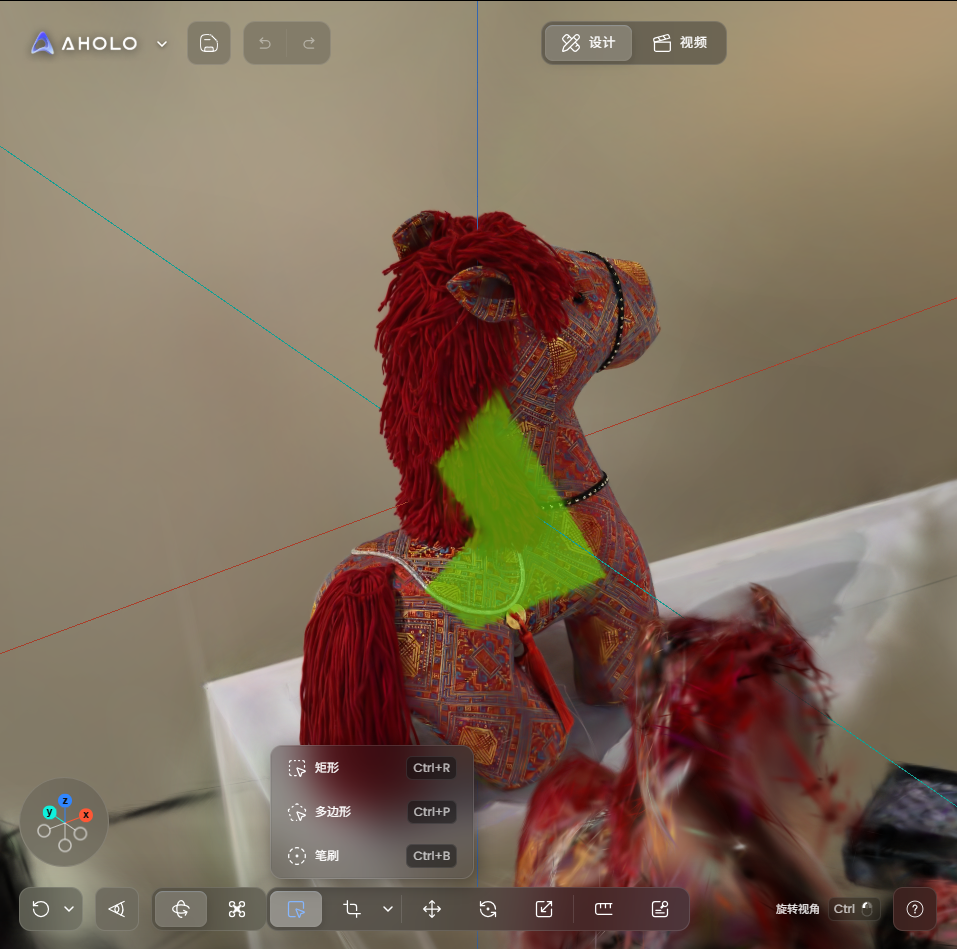
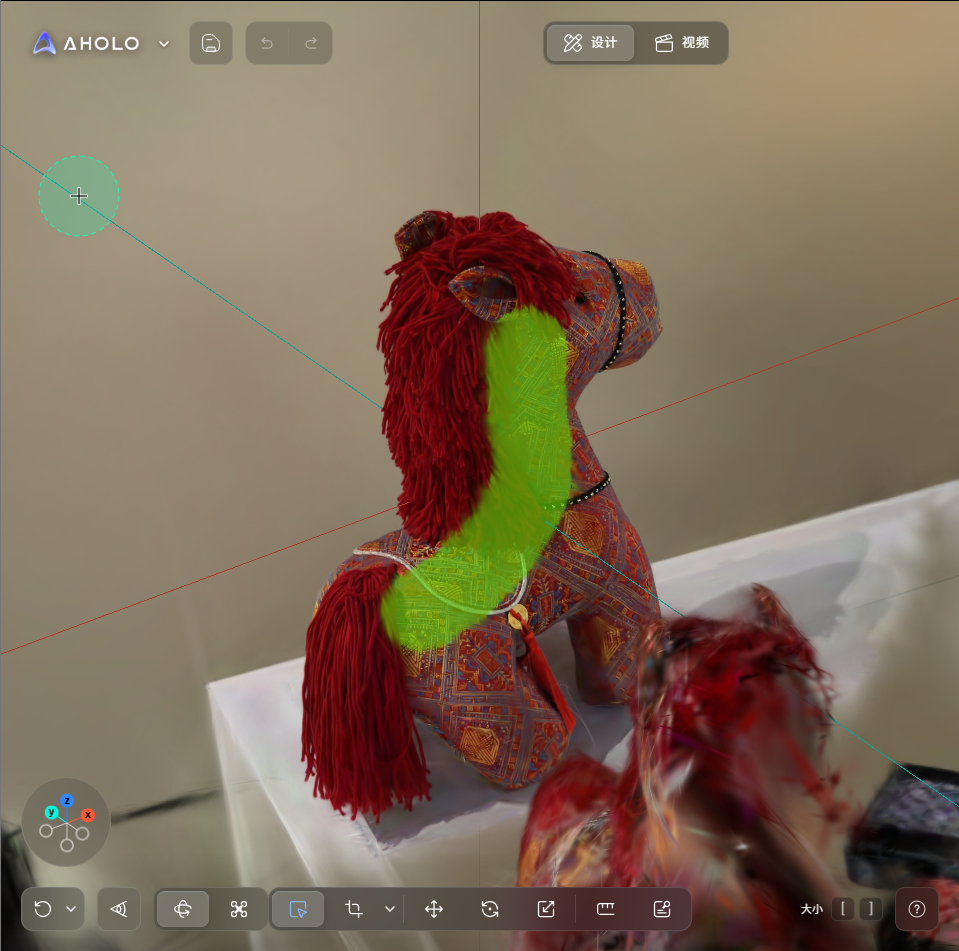
作用:
局部选择用于选中画面中的指定区域或对象,方便只对该部分进行调整,避免影响其他内容。
使用方法:
进入局部选择功能后,根据需要框选或涂抹目标区域。确认选区范围准确后,即可对该区域单独进行移动、调整或效果应用。
八、使用建议
为了获得更好的编辑效果,建议按照以下顺序进行操作:
通过旋转、平移和缩放调整整体视角,确认模型或场景的主要展示角度。
根据需要切换相机模式。查看单个物体时,可使用轨道相机围绕模型观察;浏览空间场景时,可使用飞行相机自由移动视角。
开启地面参考线,并通过移动、旋转和缩放功能调整参考线位置,使其与真实地面方向保持一致。
根据画面需求设置天空盒和视野。天空盒用于增强场景背景和整体氛围,视野则用于控制画面范围和主体呈现效果。
如需对局部区域进行单独调整,可使用局部选择功能,只编辑目标区域,避免影响其他内容。
九、下一步
掌握以上基础操作后,你就可以更顺利地完成场景查看、构图调整和局部编辑。后续可以继续学习裁剪点云、添加热点标注和尺寸测量等进阶功能,进一步优化模型展示效果。
这有帮助吗?
仍需要帮助? 咨询团队