轨迹点
作者 Aholo3d
最后更新 2 个月前
轨迹点可以为 3DGS 场景添加一系列带有说明和固定视角的导览节点,方便观众按照指定顺序浏览场景,适用于讲解、展示和导览等场景。
创建多个轨迹点后,观众可按顺序浏览每个位置,获得更完整的场景体验。
创建轨迹点
选择 【标注】→【轨迹点】 功能。
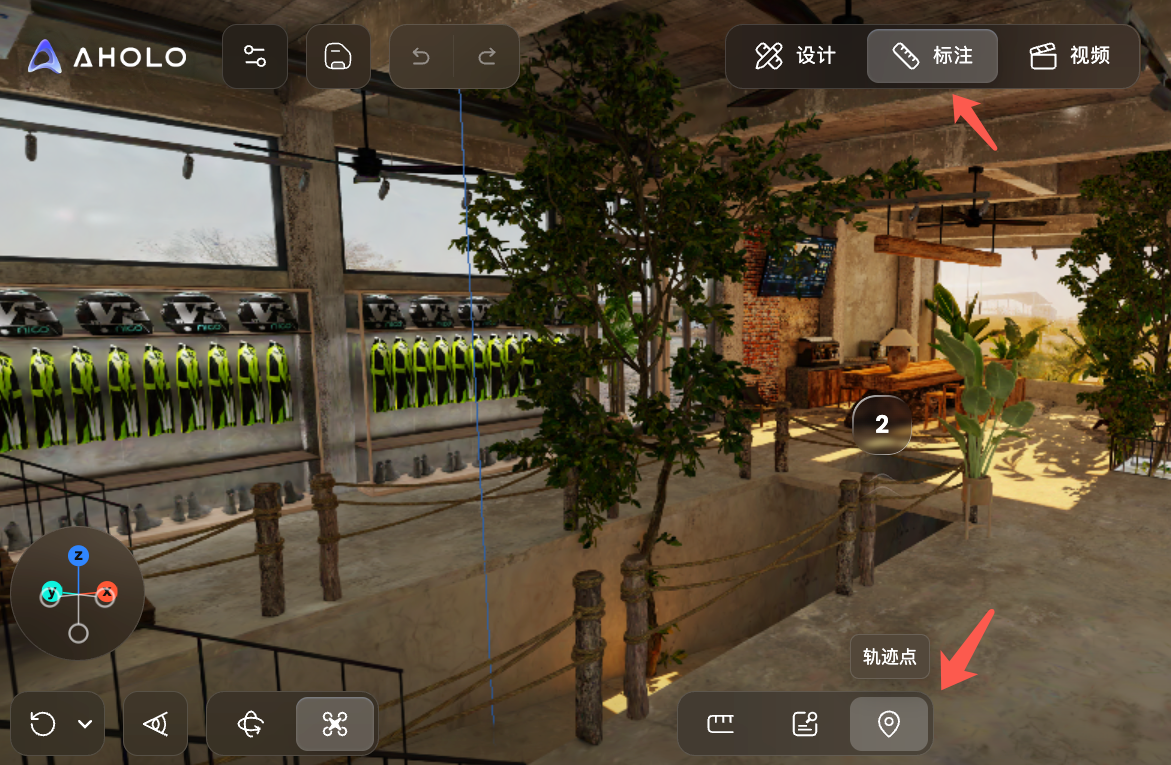
添加轨迹点
在 3DGS 重建场景中,点击任意位置即可创建一个轨迹点。
每个轨迹点都会自动分配编号(1、2、3……),表示浏览顺序,后续可自由调整。
添加描述
创建轨迹点后,可为该节点输入描述信息,用于介绍当前位置的内容。
例如:
展品介绍
建筑信息
场景说明
导览提示
保存当前视角
调整浏览器视角到希望观众看到的角度后,点击保存视角。
保存后,当观众浏览该轨迹点时,将自动切换至对应视角。
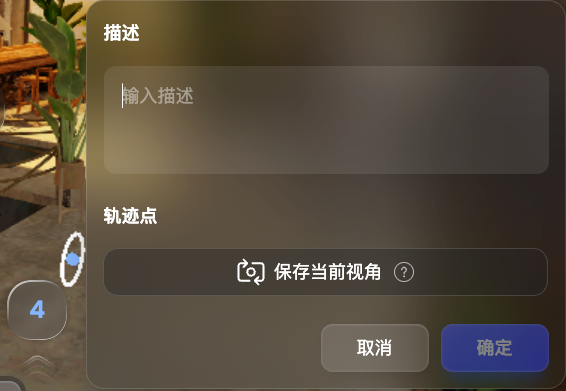
完成设置后,点击确定保存轨迹点。
重复以上步骤,即可创建多个轨迹点。
编辑与调整
创建完成后,所有轨迹点都会显示在左侧轨迹点列表中。
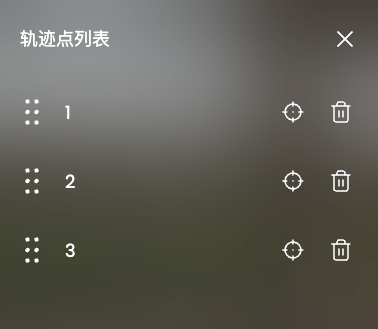
调整顺序
拖拽轨迹点即可调整顺序。
调整后,轨迹点编号及播放顺序会同步更新。
定位到轨迹点
点击轨迹点右侧的定位按钮,可快速跳转至对应位置,方便检查或继续编辑。
编辑
点击对应轨迹点,也可以修改描述与所保存的视角。
删除
点击删除按钮即可移除该轨迹点。
删除后,其余轨迹点将自动重新编号。
适用场景
轨迹点适合需要按顺序进行浏览或讲解的场景,例如:
展览导览:为每件展品添加讲解与推荐浏览视角。
博物馆与文保展示:按参观路线介绍文物、建筑或历史遗迹。
房地产展示:依次介绍客厅、卧室、厨房等空间。
文旅景区导览:串联景点,提供沉浸式游览体验。
通过轨迹点,你可以将自由浏览的 3D 场景组织成一条完整的导览路线,让观众按照预设探索整个空间。
这有帮助吗?
仍需要帮助? 咨询团队