上传与重建
作者 Aholo3d
最后更新 4 个月前
完成拍摄后,你可以将图片或视频上传至 Aholo,生成可编辑的 3D 场景或模型。
具体步骤及素材要求如下:
一、上传素材
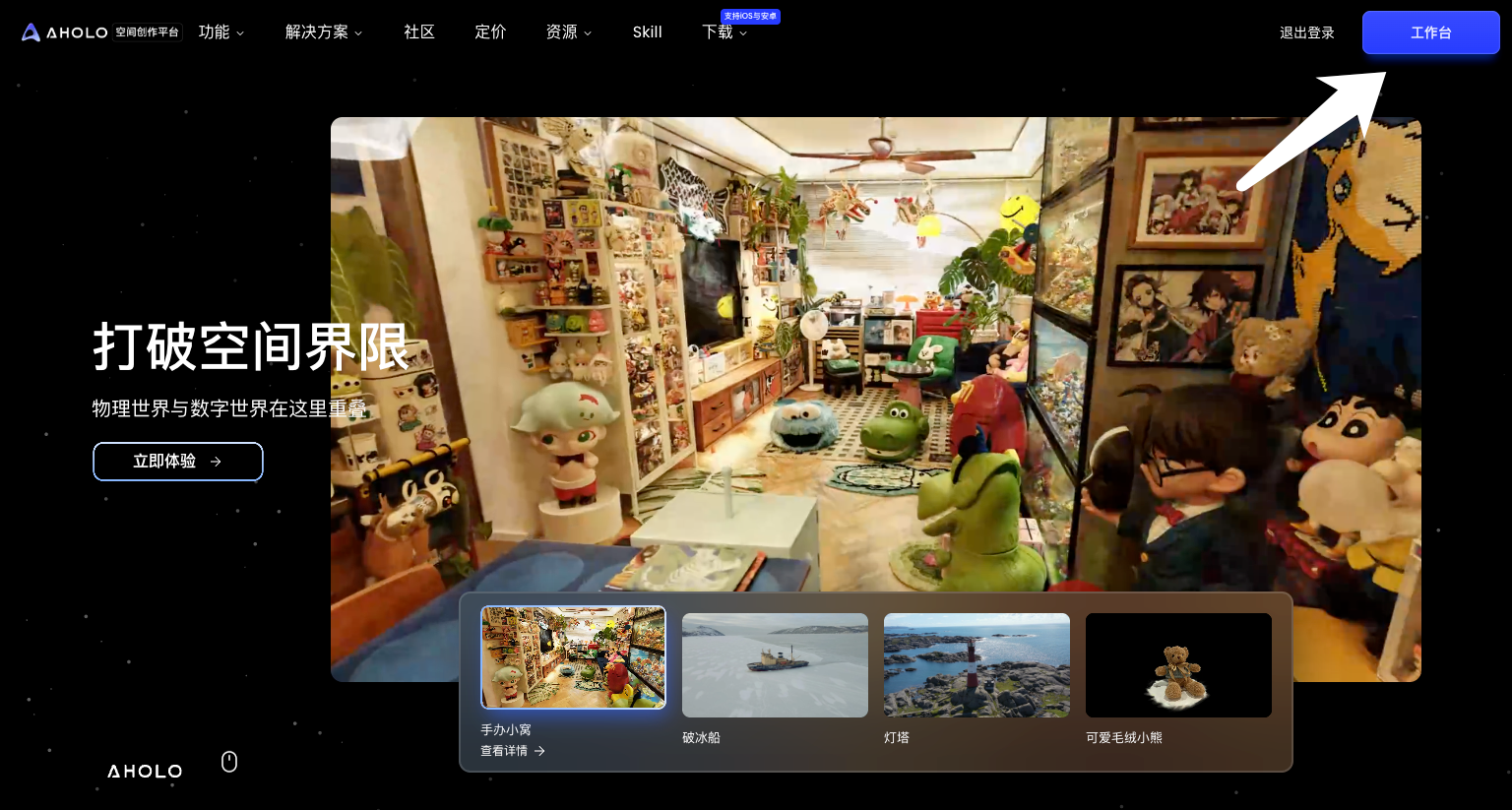
1. 登录并进入工作台
前往 Aholo 网站并登录账号
进入工作台
2. 上传图片或视频
在上传窗口中,你可以:
拖拽文件到上传区域
或点击选择本地文件上传
或从云盘导入
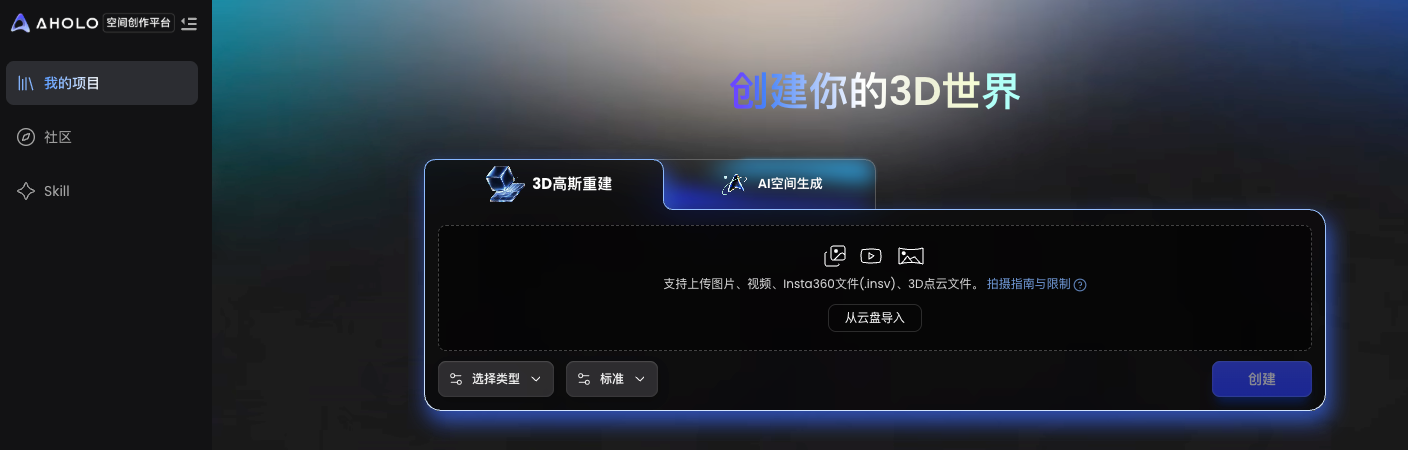
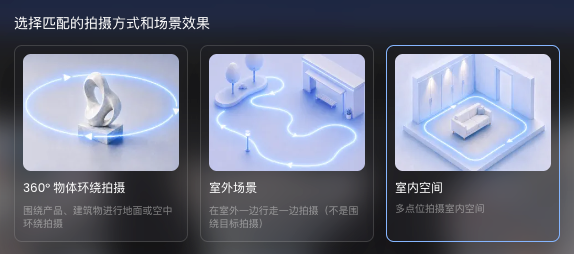
3. 选择 3D 高斯重建类型
360° 物体环绕拍摄:围绕产品、建筑物进行地面或空中环绕拍摄
室外场景:在室外一边行走一边拍摄(不是围绕目标拍摄)
室内空间:多点位拍摄室内空间
二、支持的文件类型与要求
1. 图片
格式:.jpg / .jpeg / .png / .webp
数量:
最少 20 张
建议 50–200 张(根据复杂程度)
2. 视频
格式:.mp4 / .m4v / .mov / .qt
时长:总时长 ≥ 30s
3. 全景视频
格式:.insv
时长:总时长 ≥ 30s
4. 3D点云
格式:.ply / .spz
数量:1 个文件
均支持导入文件夹或ZIP压缩包。
三、管理素材
上传后,你可以对素材进行检查和调整:
放大查看图片
删除模糊或异常素材
补充上传遗漏内容
建议在开始重建前,尽量保证:
图片清晰无模糊
覆盖完整
无明显错误素材
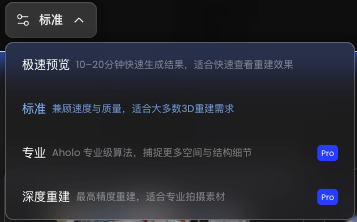
四、选择重建档位
Aholo 提供不同质量与速度的重建档位:
极速预览:10-20分钟快速生成结果,适合快速查看重建效果
标准:兼顾速度与质量(推荐)
专业:专业级算法,更高质量,捕捉更多空间与结构细节
深度重建:最高精度,适合专业拍摄素材
你可以根据需求选择不同档位。
五、开始重建
点击“创建“,系统将开始在云端处理你的素材。
处理时间说明
处理时间取决于:
素材数量
文件大小
选择的重建档位
通常需要几分钟(小项目)至一小时左右(复杂项目)。
处理过程中可以离开页面,完成后会生成结果。
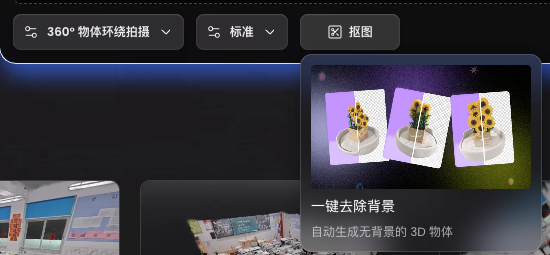
六、抠图功能
对于物体项目,你可以使用抠图功能:
一键去除背景
自动生成干净、无背景的 3D 物体模型
适合单品展示场景
七、完成后可以做什么
重建完成后,你可以:
在编辑器中查看与优化模型
添加标注、裁剪或测量
导出视频
生成分享链接
继续探索:
这有帮助吗?
仍需要帮助? 咨询团队