将 3DGS 重建结果导出为视频
作者 Aholo3d
最后更新 7 个月前
在 Aholo 中,你可以用重建后的 3DGS 物体或场景快速生成视频,用于展示、分享或内容创作。
通过设置开场效果、相机路径和关键帧,你可以轻松制作具有电影感的 3D 视频。详细步骤如下:
1. 创建视频
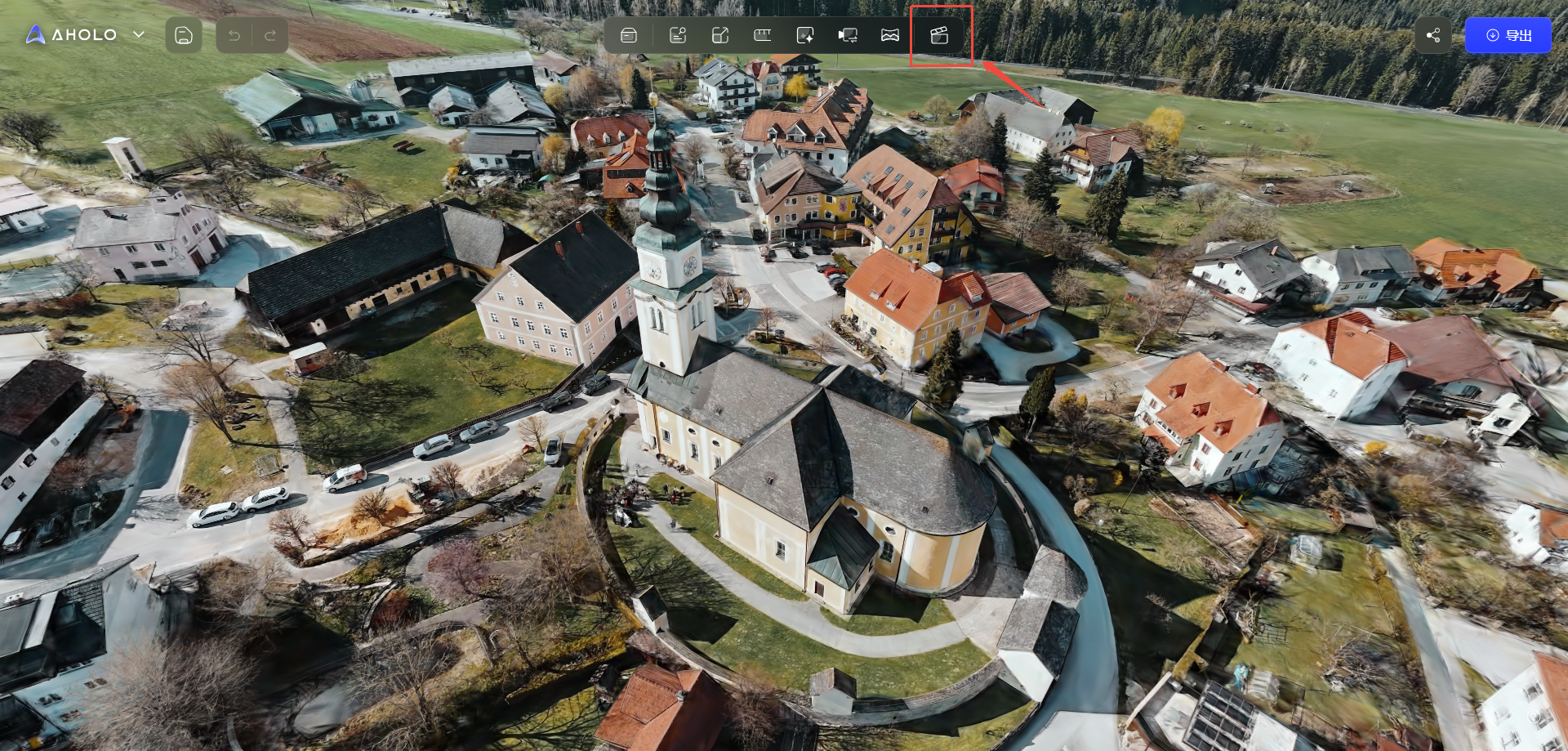
在 Aholo 中打开想要创建视频的项目,点击“视频”。
2. 选择开场效果
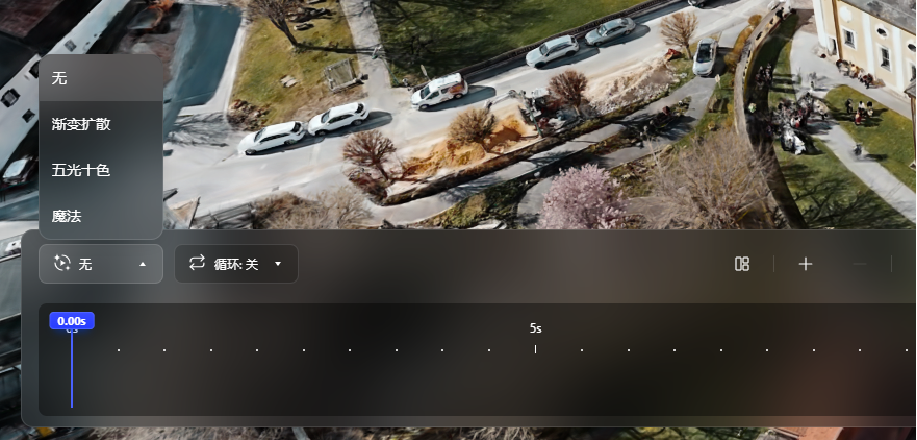
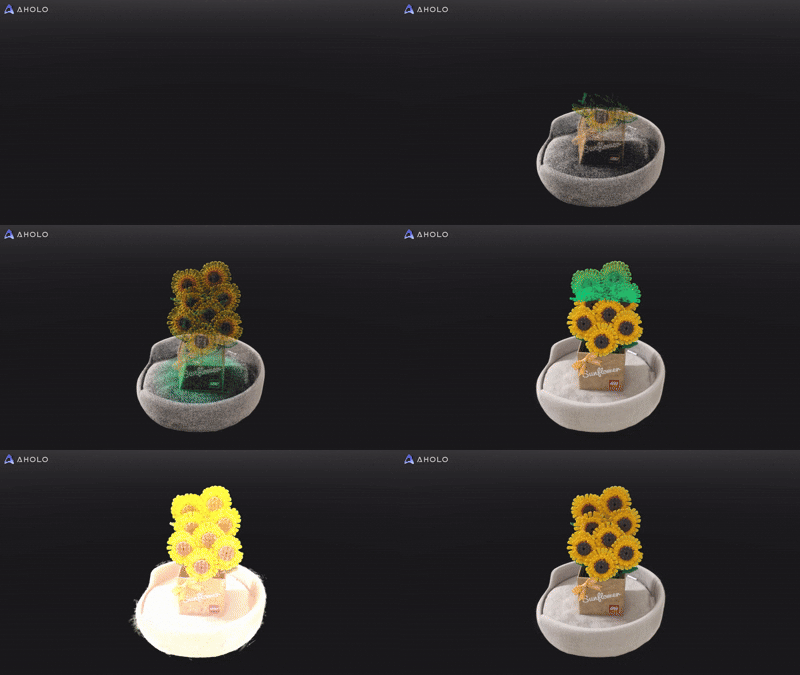
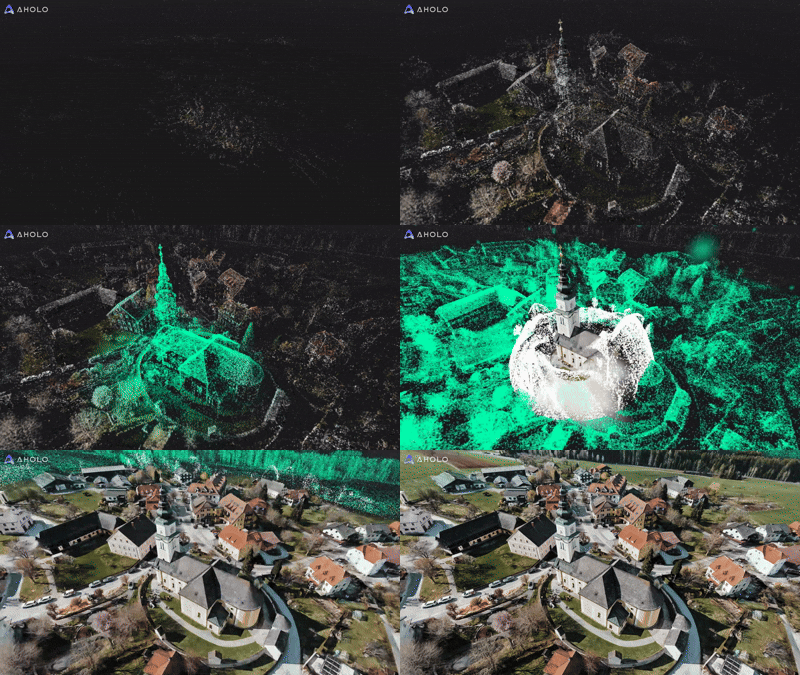
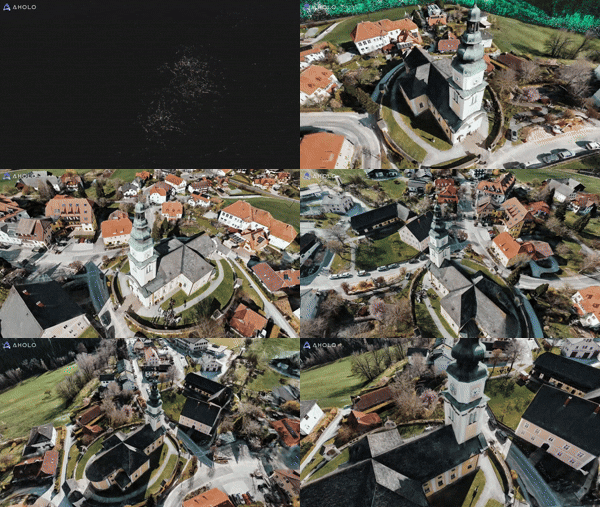
你可以为视频添加开场动画,用于展示从点云到完整 3D 模型的生成过程。
为此,Aholo 提供了三种开场动画,包含渐变扩散、五光十色和魔法。

3. 设置相机路径
通过设置相机路径,可以控制镜头如何围绕模型移动,从而展示不同视角。
Aholo 提供三种相机路径,分别是圆形环绕、原地旋转和螺旋环绕。
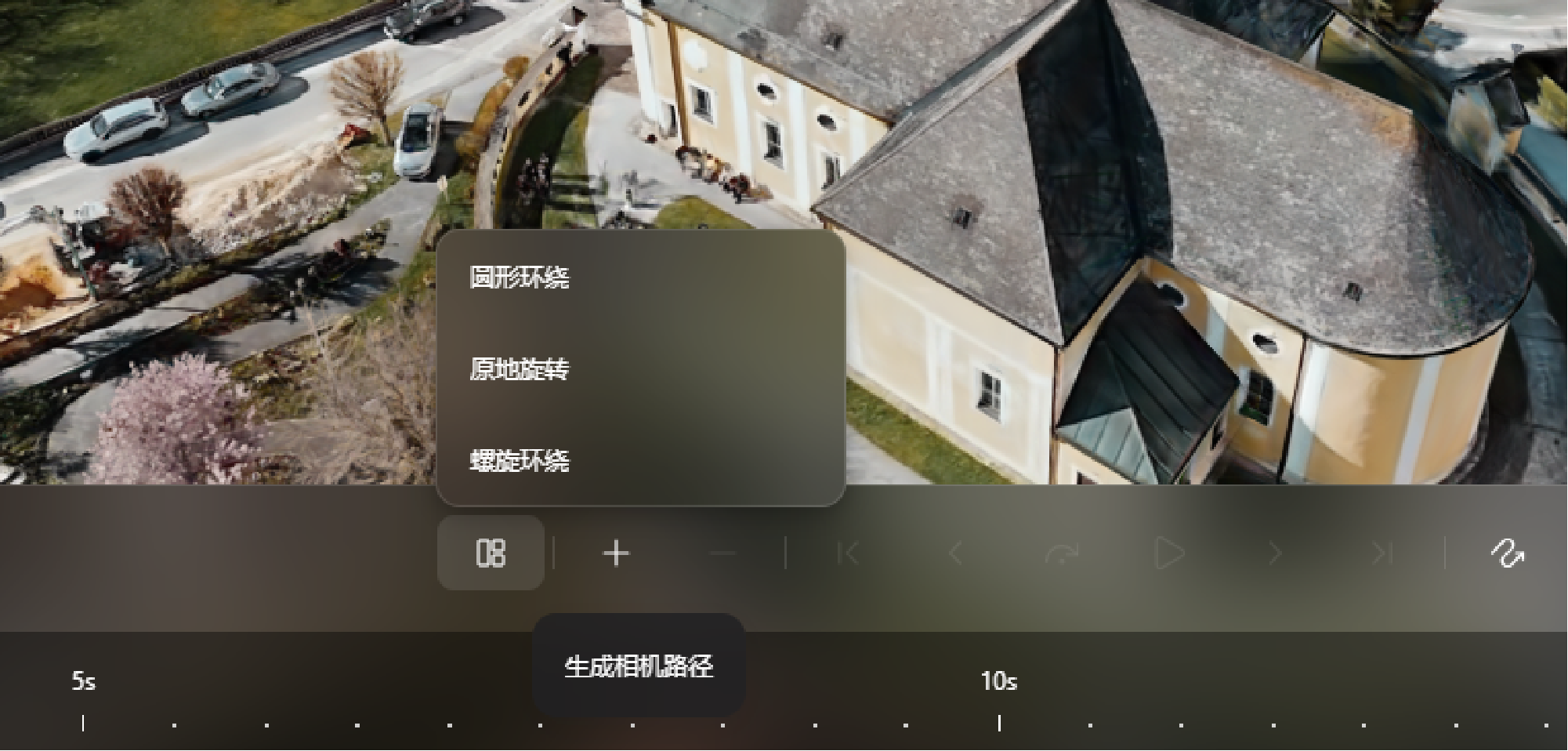
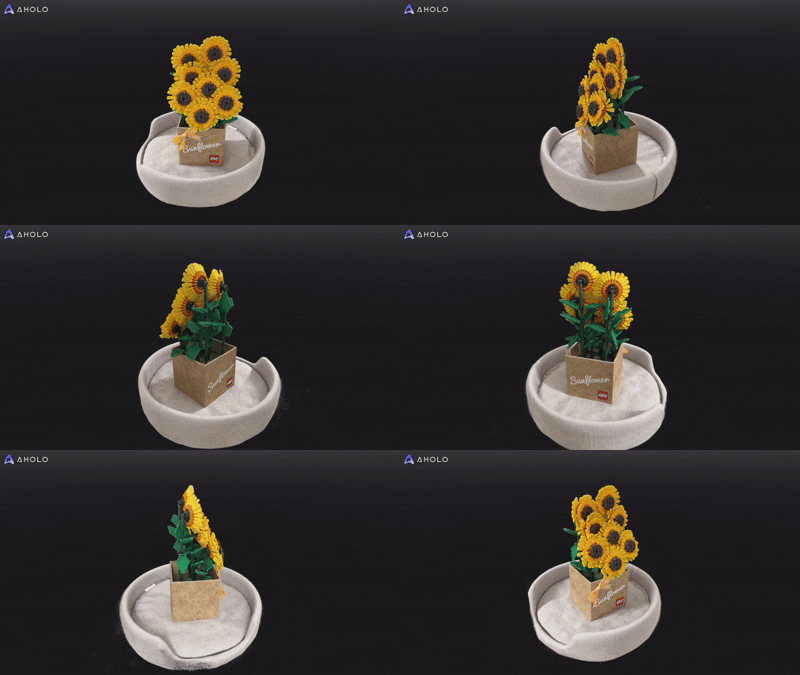
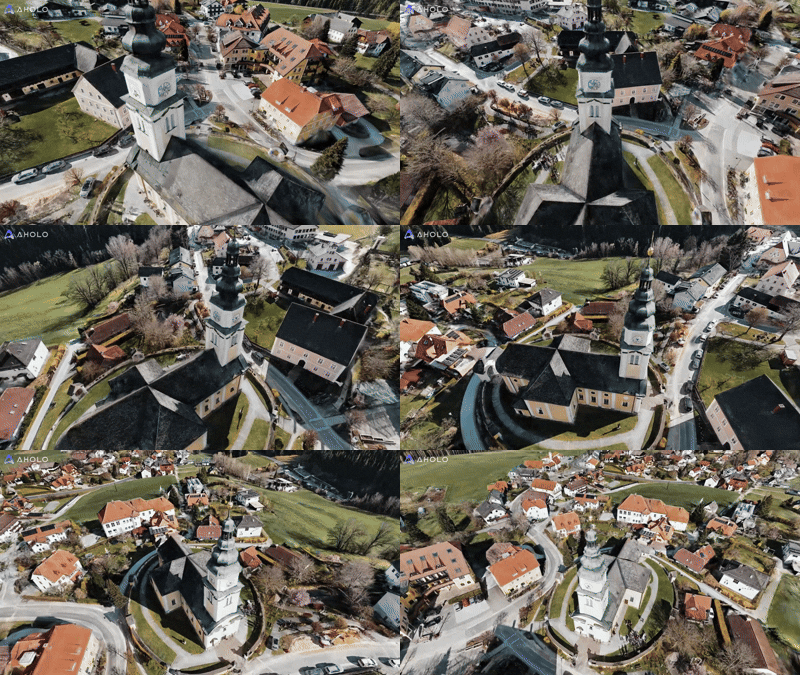
可通过参数进一步调整相机路径:
-圆形环绕路径
中心点:调整相机路径中心
半径:调节相机路径半径
高度:调节相机高度
起始角度:改变起始镜头角度
旋转角度:改变旋转角度

-原地旋转路径
位置:调整相机位置
起始偏航:改变起始镜头位置
旋转角度:改变旋转角度
俯仰角:改变镜头俯仰角度

-螺旋环绕路径
中心点:调整相机路径中心
起始高度:改变起始镜头高度
结束高度:改变结束镜头高度
起始半径:改变环绕路径起始半径
结束半径:改变环绕路径结束半径
起始角度:改变起始镜头角度
圈数:改变螺旋圈数

4. 添加关键帧
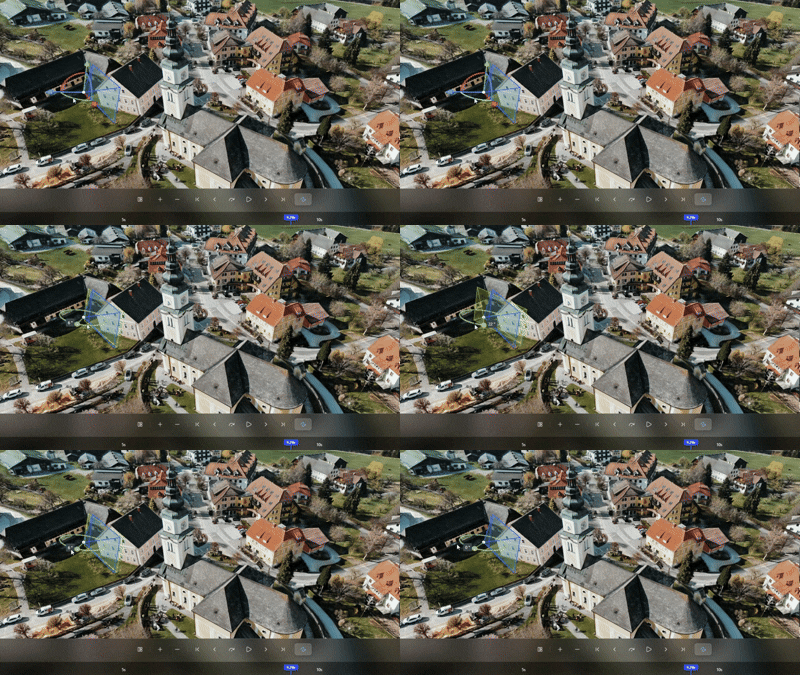
除此之外,还可以添加关键帧来调整时间轴和增加更多视角。
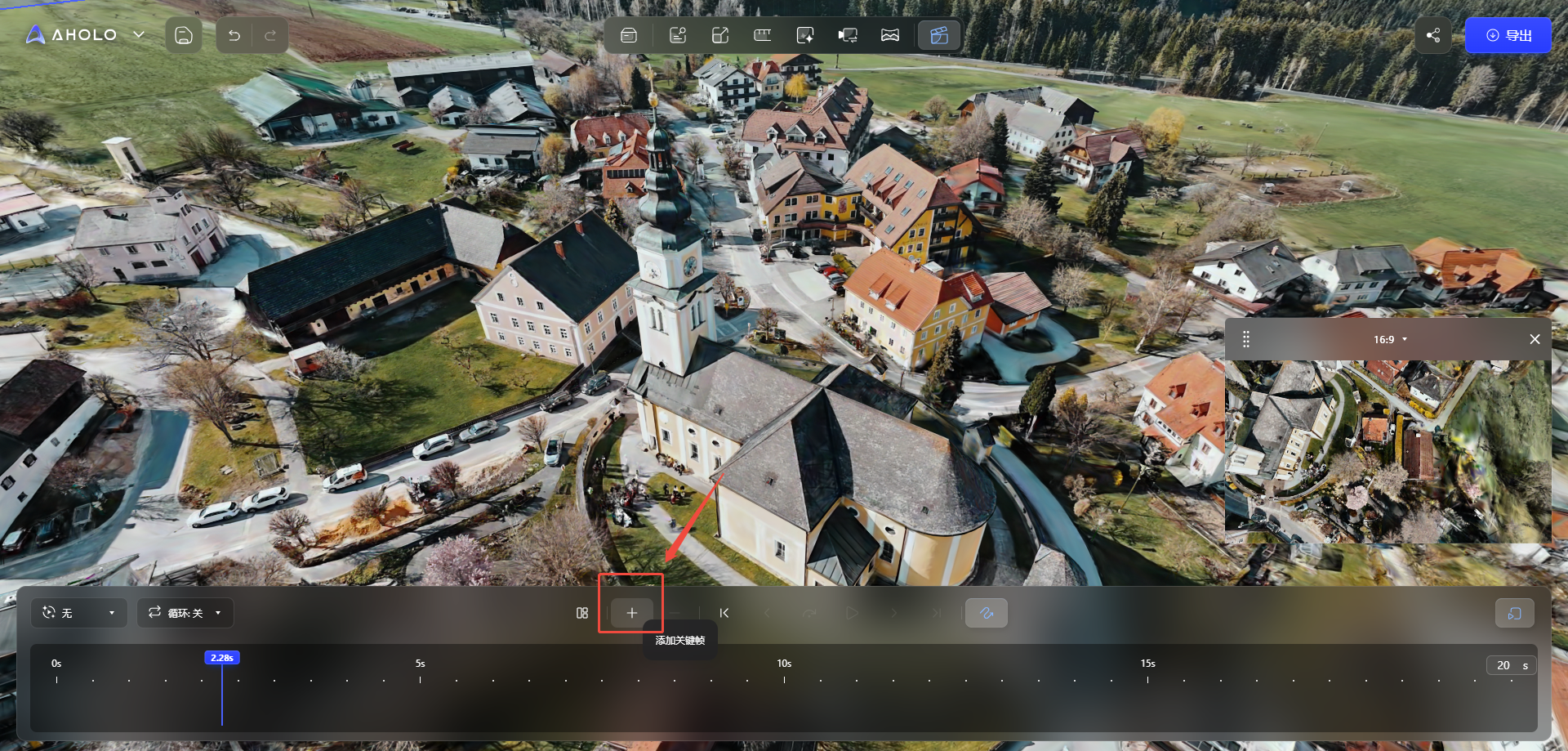
添加关键帧后,拉动关键帧可以调节时间轴时长。
在时间轴末端直接输入时长,可以调节总时间轴长度。

对于关键帧位置所增加的相机,也可自行调节位置和角度。
5. 视频循环
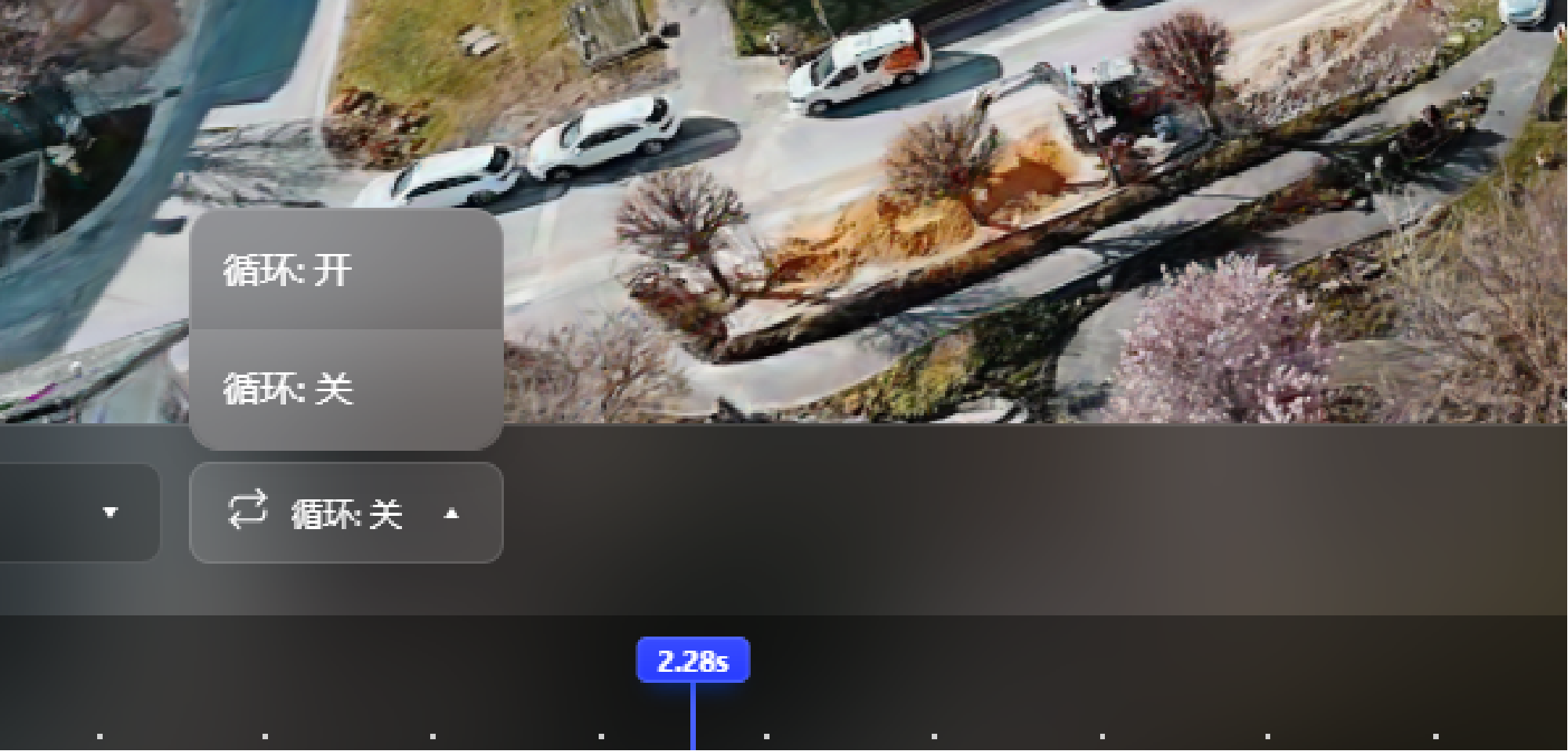
如果想让导出的视频实现连贯流畅、循环播放,打开循环功能,就能在原视频末尾自动生成一段视频使尾帧与首帧相连。
6. 视频预览
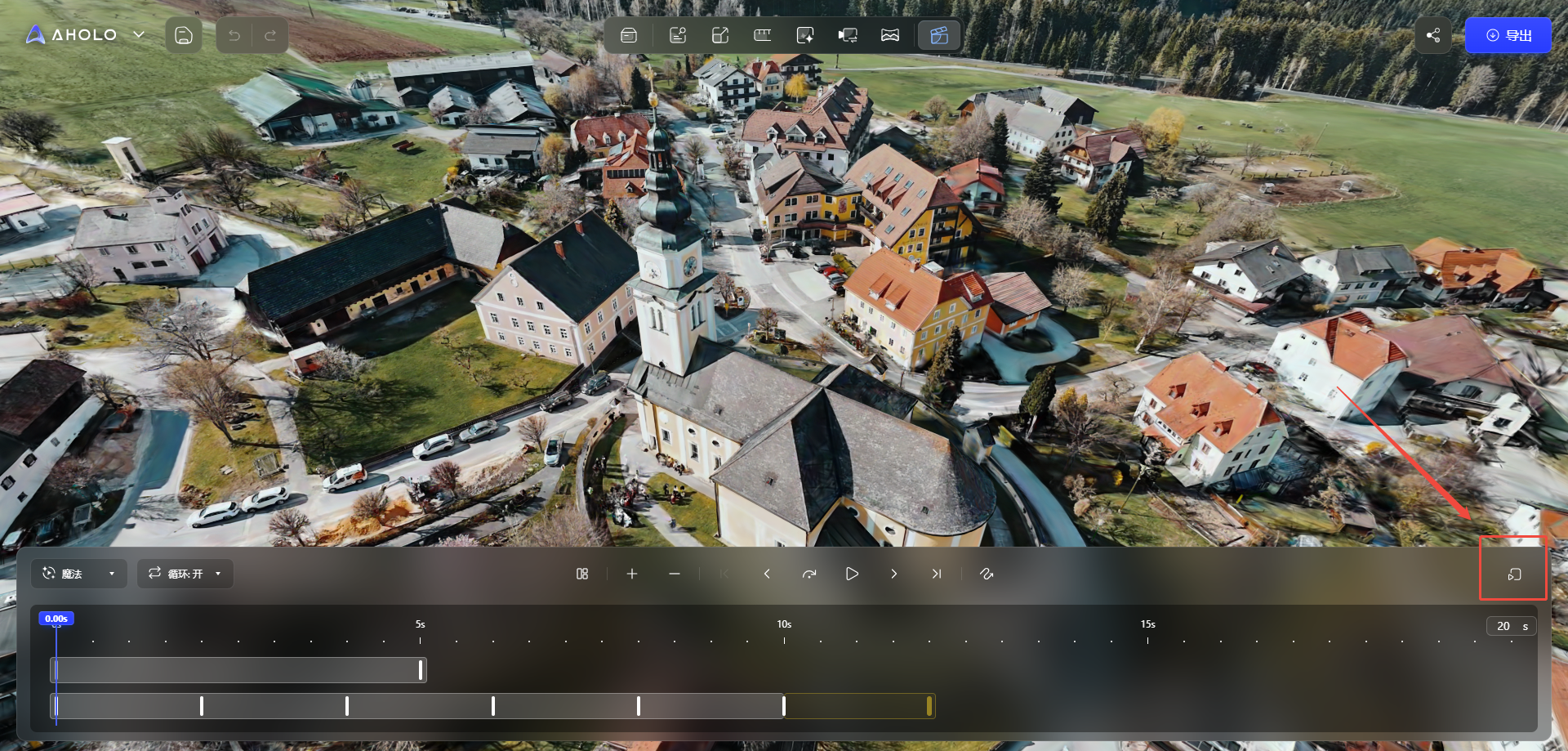
点击预览,即可查看视频的制作效果。
预览时,可以选择 16:9、1:1、9:16 三种比例。
7. 视频制作建议
为了获得更好的视频效果,建议:
使用圆形环绕路径展示模型整体结构
使用关键帧补充细节特写,展示多个角度
控制视频时长在 5–15 秒,更适合社交媒体分享
尝试不同画面比例(如 9:16 适合短视频平台)
避免镜头移动过快,保持画面流畅
8. 导出与分享
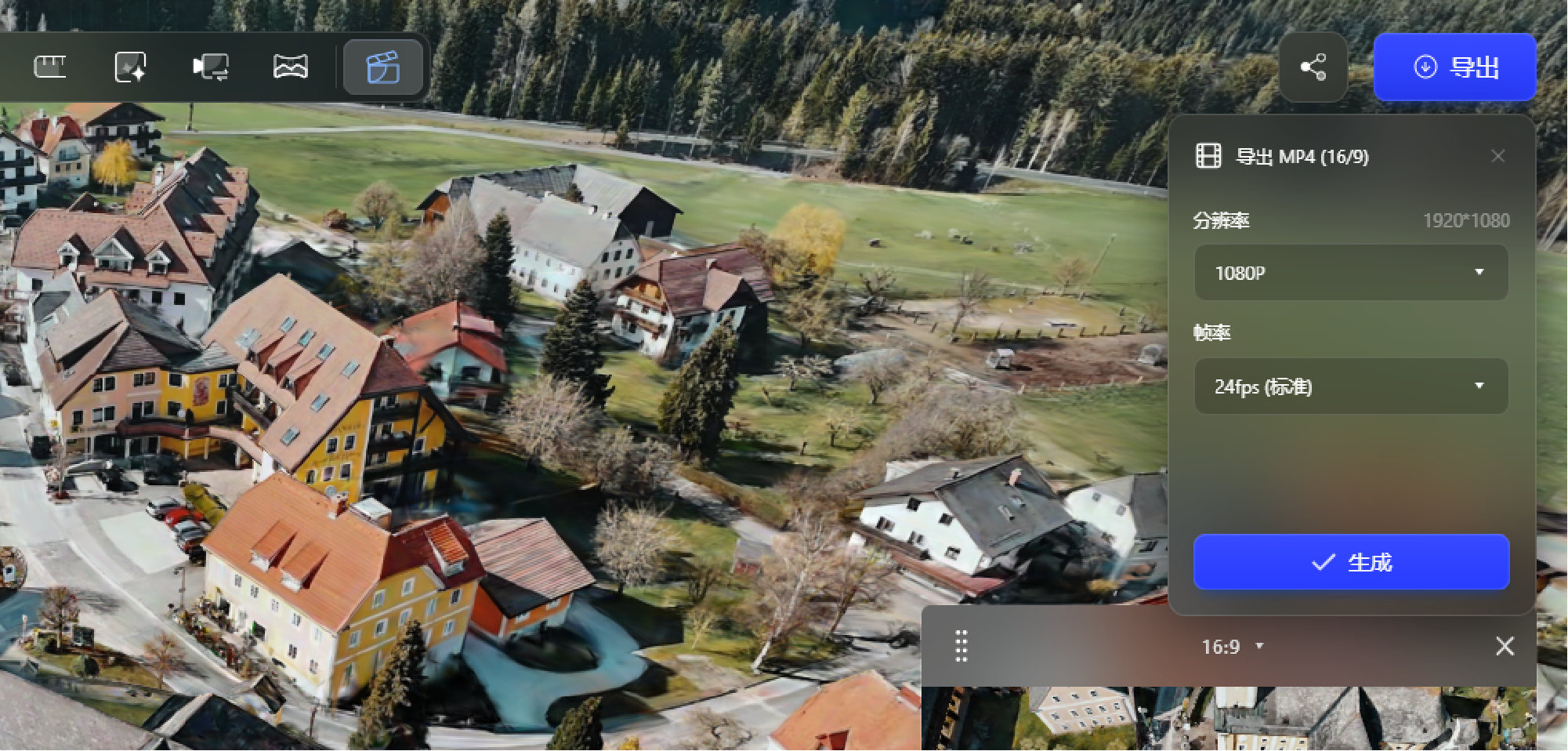
视频制作完成后,可以点击“导出”将视频导出为 MP4 格式,用于展示或分享。
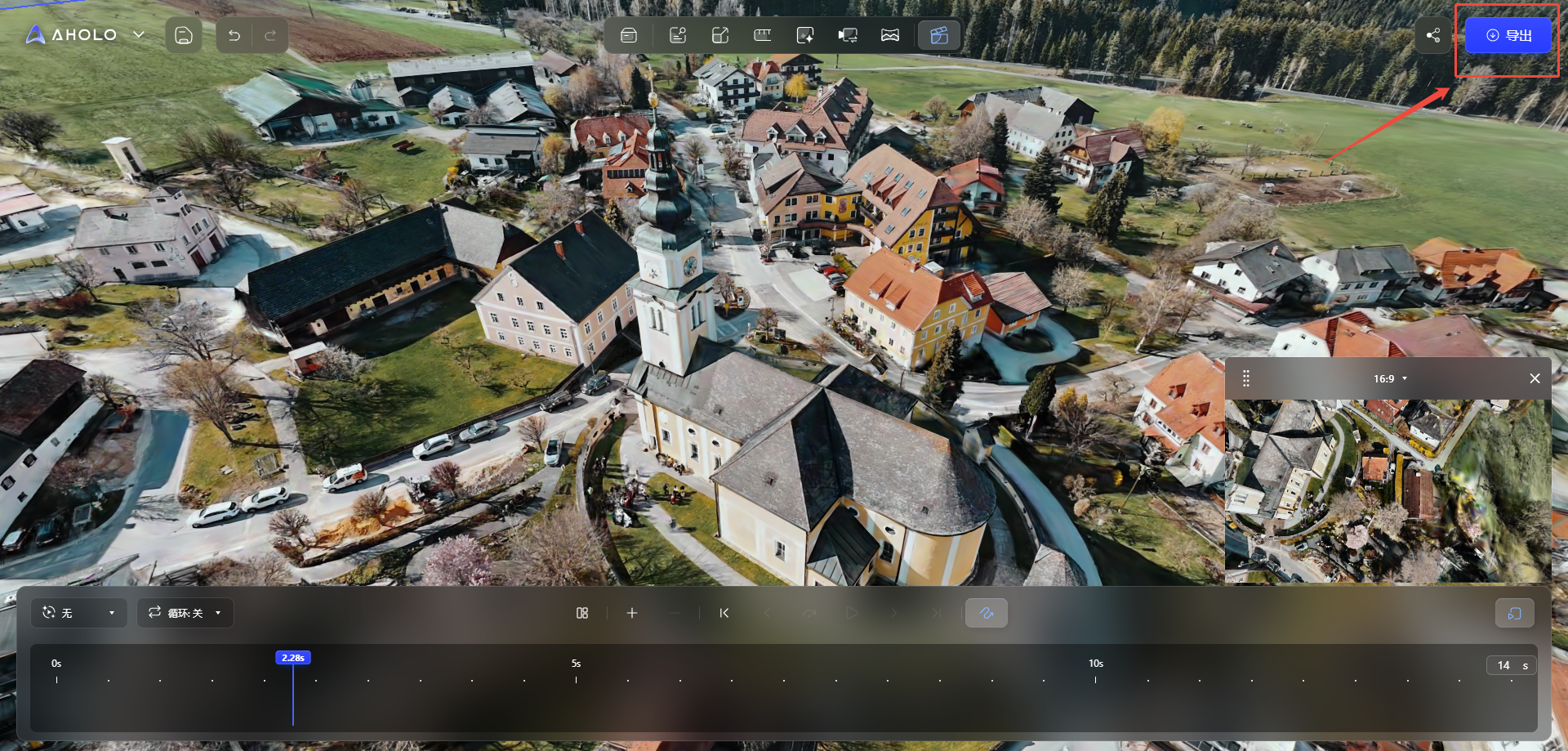
导出时,可自行设置分辨率与帧率。
导出成功!你可以将视频:
分享到社交媒体平台
用于项目展示或作品集
发送给客户或团队成员
这有帮助吗?
仍需要帮助? 咨询团队