基础操作
作者 Aholo3d
最后更新 3 个月前
1. 视角控制
在 Aholo 的 3DGS 查看器中,你可以通过鼠标、键盘和触控操作自由控制视角,从任意角度查看重建结果。
2. 相机模式
Aholo 查看器提供多种相机模式,适应不同的查看需求和场景类型。
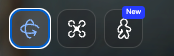
飞行相机
飞行相机模式下,你可以像操控无人机一样自由飞行,从任意位置和角度观察场景。
适用场景:
- 室外空间
- 大面积室内场景
轨道相机
轨道相机以目标点为中心进行旋转,适合围绕物体或特定区域观察。
适用场景:
- 物体模型
- 需要从各个角度观察单一主体
步行漫游
步行漫游模式让你像在真实空间中行走一样浏览场景。
适用场景:
- 已转换为体素的场景
- 需要身临其境的室内或建筑空间漫游
功能说明:
- 支持第一人称和第三人称视角切换
- 点击移动 + 空格跳跃
- 带碰撞检测,无法穿过墙体或物体
详细操作请参考步行漫游。
3. 相机速度
你可以在查看器中调节相机移动速度:慢-快。
速度切换入口位于查看器工具栏中,根据当前场景选择合适的移速即可。

4. 显示与性能
查看器提供天空盒显示控制与画质模式选择,让你根据设备性能和查看需求灵活调整显示效果。
天空盒
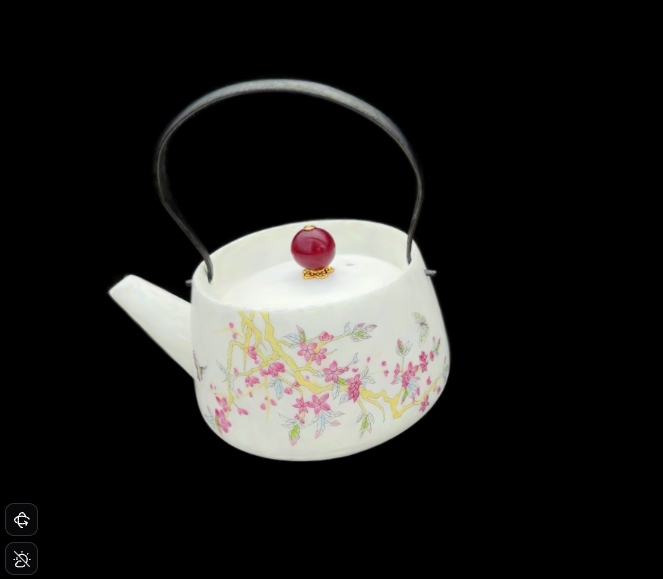
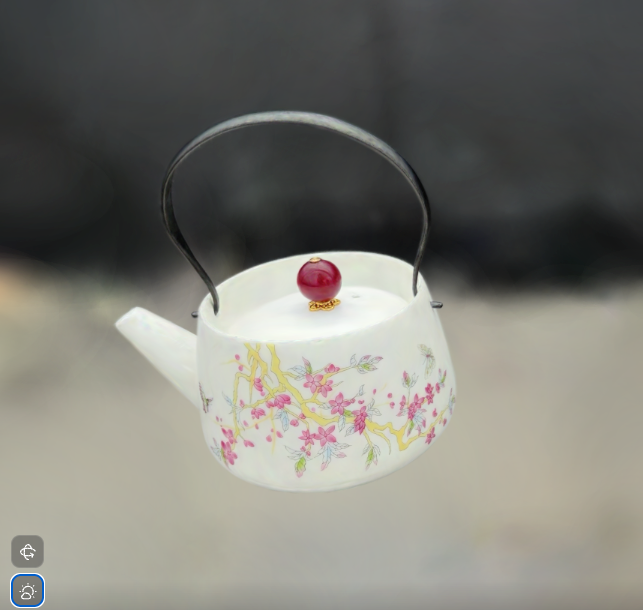
天空盒是一个将环境投影到大型球面上的特殊天空模型,用于减少远景瑕疵和漂浮伪影。
在查看器工具栏中点击天空盒开关即可开启或关闭该功能。
画质模式
查看器提供三种画质模式,适用于不同场景和设备性能。

速度优先
优先保证浏览流畅度,降低渲染精度。适合:
- 低性能设备
- 需要快速拖动浏览的场景
- 对画质要求不高的快速预览
效果优先 HD
平衡画质与流畅度,提供较好的视觉体验。适合:
- 大多数日常浏览场景
- 向他人展示重建效果
原生清晰度 RAW
以原生分辨率进行渲染,呈现最高画质。仅在你自己的项目中可用。适合:
- 检查重建细节
- 需要最高精度输出的场景
- 对模型质量进行评估
5. AI 生成空间查看
通过 AI 空间生成的项目,其查看器支持两种查看模式:3DGS 模型和全景图。其他类型的项目仅支持对应重建结果的查看模式。
3DGS 模式
3DGS 模式是你熟悉的默认查看方式,以 3D 高斯泼溅技术渲染场景,支持自由旋转、缩放、平移等全部视角操作。
适用场景:
- 需要从多角度自由查看空间
- 检查重建结构和细节
全景图模式
360° 全景图为 AI 空间生成的前置结果,提供沉浸式的等距柱状投影视角。
适用场景:
- 快速浏览空间整体效果
- 获得类似环视照片的浏览体验
这有帮助吗?
仍需要帮助? 咨询团队