利用AI创建想象中的3D世界
作者 Aholo3d
最后更新 4 个月前
你可以使用一段文字、一张图片,或文字+图片,一键生成全景图并创建对应的 Aholo 方案。生成的方案可以在编辑器中打开编辑。
一、进入 AI 生成入口
登录并进入工作台
前往 Aholo 网站并登录账号
进入工作台并点击「创建」
在创建方式中选择「AI 空间生成」
输入要求
文字生成
图片生成
文本 + 图片生成
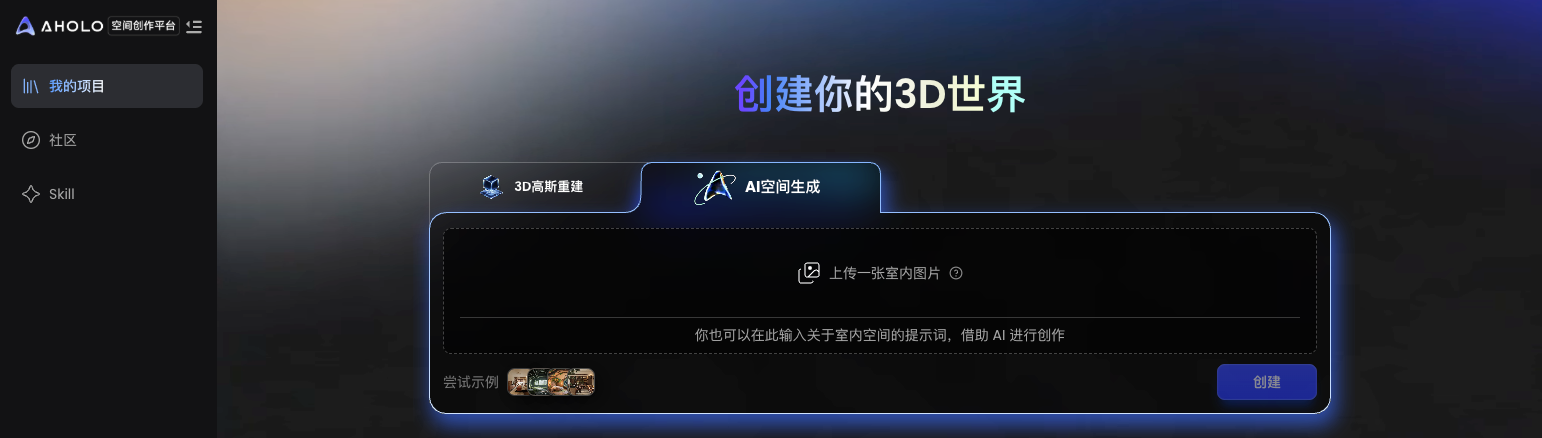
二、支持的输入形式与要求
1. 文字生成
通过一段描述性文字生成全景场景并创建 Aholo 方案。
文本长度
最少建议:20 字
推荐:50–300 字(描述越完整,生成越贴合需求)
文本内容建议
明确空间类型(如客厅、卧室、餐厅、办公室等)
说明风格(如现代、北欧、日式、工业风等)
可补充颜色、材质、光照、软装元素等需求
示例:
「现代风客厅,灰色布艺沙发,木质地板,大面积落地窗,自然光充足,电视背景墙简洁。」
2. 图片生成
通过一张图片生成对应风格的全景场景并创建 Aholo 方案。
支持格式:
.jpg/.jpeg/.png/.webp尺寸要求:
480*480~4000*4000
3. 文本 + 图片生成
你可以同时提供一段文字 + 一张图片,让 AI 同时参考视觉和文字描述生成更精确的场景。
推荐用法:
图片提供整体格局与基本风格
文本补充具体要求(需要修改的颜色、增加/减少的家具、材质偏好等)
三、生成全景与 Aholo 方案
提交生成任务
输入文字 / 上传图片 / 文+图组合
点击「创建」开始任务
处理时间说明
处理时间会因以下因素而不同:文本/图片的复杂度
当前排队任务量
通常在3分钟内可以生成全景图,15分钟内可生成高斯结果。
四、查看与管理生成结果
AI 生成完成后,系统会自动创建对应的 Aholo 方案,你可以在工作台中查看和管理。
查看生成记录
前往工作台「我的方案」或「AI 生成记录」
找到刚创建的 AI 生成 3DGS 方案
打开编辑器进行编辑
点击「在编辑器中打开」
你可以对方案进行编辑和优化,包括模型调整、标注、测量等核心操作。
五、在编辑器中的可用操作
生成的 AI 方案打开后,你可以执行与重建结果一致的编辑操作,包括但不限于:
视角与浏览
平移、旋转、缩放视角
在全景中漫游/切换视角点
模型与空间调整
调整家具位置、增删物体
修改材质、颜色和部分装饰元素(视具体功能支持而定)
标注与测量
添加热点标注、文本说明
对关键尺寸进行测量与标记
导出与分享
导出展示用图片/视频
生成分享链接,用于内部评审或对外展示
六、使用建议
尽量用清晰、完整的图片作为参考,有助于 AI 理解空间布局。
提示词中尽量明确空间类型、风格与关键元素,避免过于笼统。
对结果不满意时,可保留已有方案,在其基础上多次尝试不同的输入,方便对比与筛选。
这有帮助吗?
仍需要帮助? 咨询团队